
使い方ガイドはじめの30分
ログインして、パスワードを変える
アカウント発行のメールに書かれたログインURL・ユーザーID・パスワードでログインし、最初の画面(ダッシュボード)の見方を確かめてから、パスワードを自分で決めたものに変える手順です。
- 使えるプラン
- 無料版で使えます
- かかる時間
- 約3分
- 前に済ませておくこと
- アカウント発行のメールに書かれたログインURL・ユーザーID・パスワードを手元に用意する
手順
-
メールの「ログインURL」を開き、ユーザーIDとパスワードを入れる
アカウント発行のメール(件名「【設備管理の匠】無料版アカウント発行完了」)にある「ログインURL」を開くと、ログイン画面が出ます。メールの「ユーザーID」を「ユーザ名」の欄に、「パスワード」をその下の欄に入れます。
「保存する」に印を付けてログインすると、次からはユーザー名が入った状態で開きます。ログイン画面のURLは、ブラウザのお気に入りに入れておくと便利です。
画像を大きく見る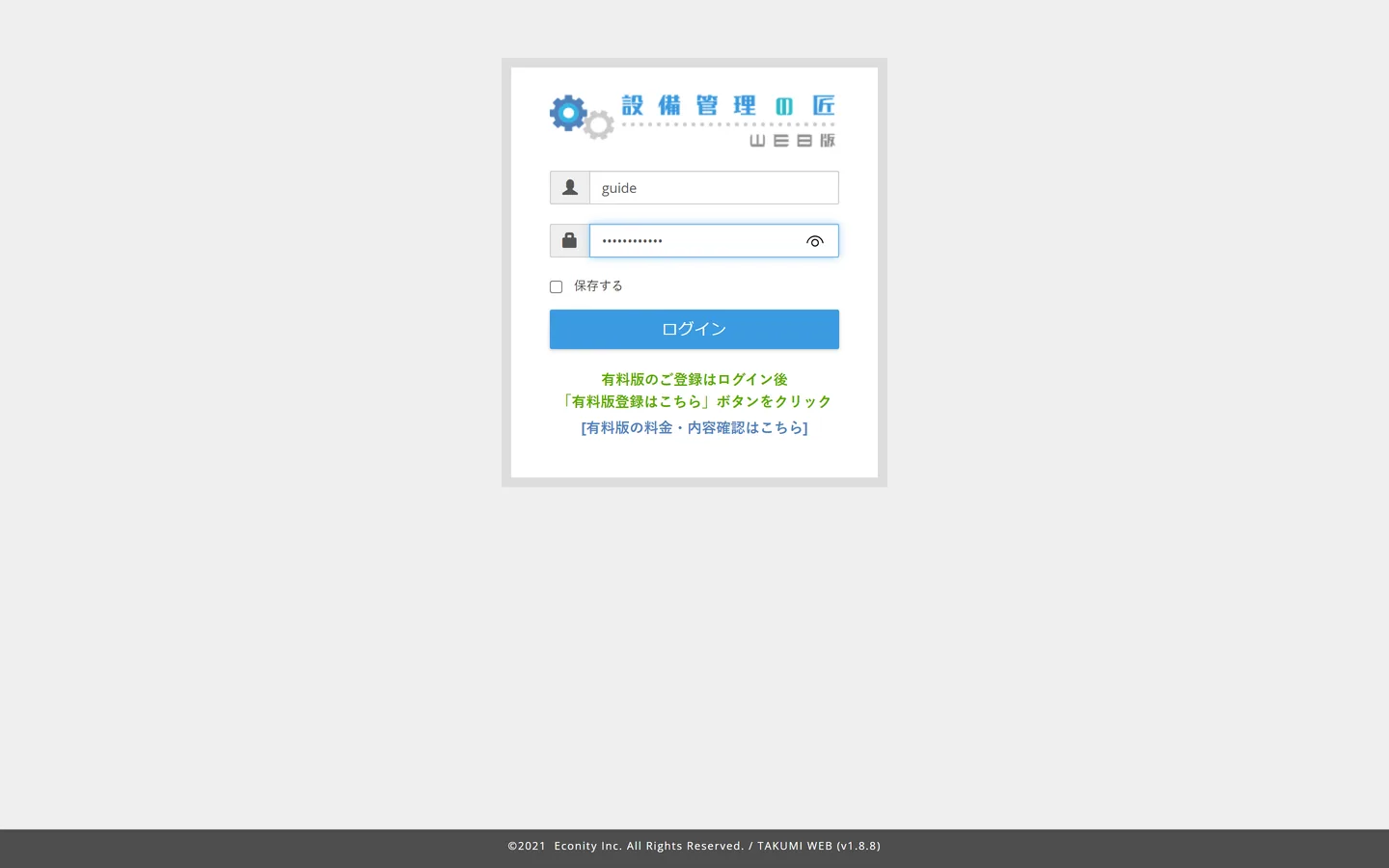
-
「ログイン」を押して、最初の画面(ダッシュボード)を見る
ログインすると、ダッシュボードが開きます。上の「設備管理状況」に、いま気にかけておきたい件数が並びます。
- 修理未完: 故障のあと、修理(メンテナンス)が済んでいない件数
- 保全計画未完: 保全計画の予定のうち、まだ済んでいない件数
- 部品適正在庫警告: 在庫が決めた範囲より少ない・多い部品の件数
- 耐用年数超過: 稼働を始めた日から耐用年数を過ぎた機器の件数
- 正常機器稼働割合: 修理が済んでいない機器を除いた、機器の割合
その下の「アクションセンター」には、修理未完と今月の保全計画未完の中身が出ます。右の「お知らせ」には、運営からのお知らせが出ます。画像は見本のデータなので、ご自分の画面では、登録した機器や記録に合わせた数字になります。
画像を大きく見る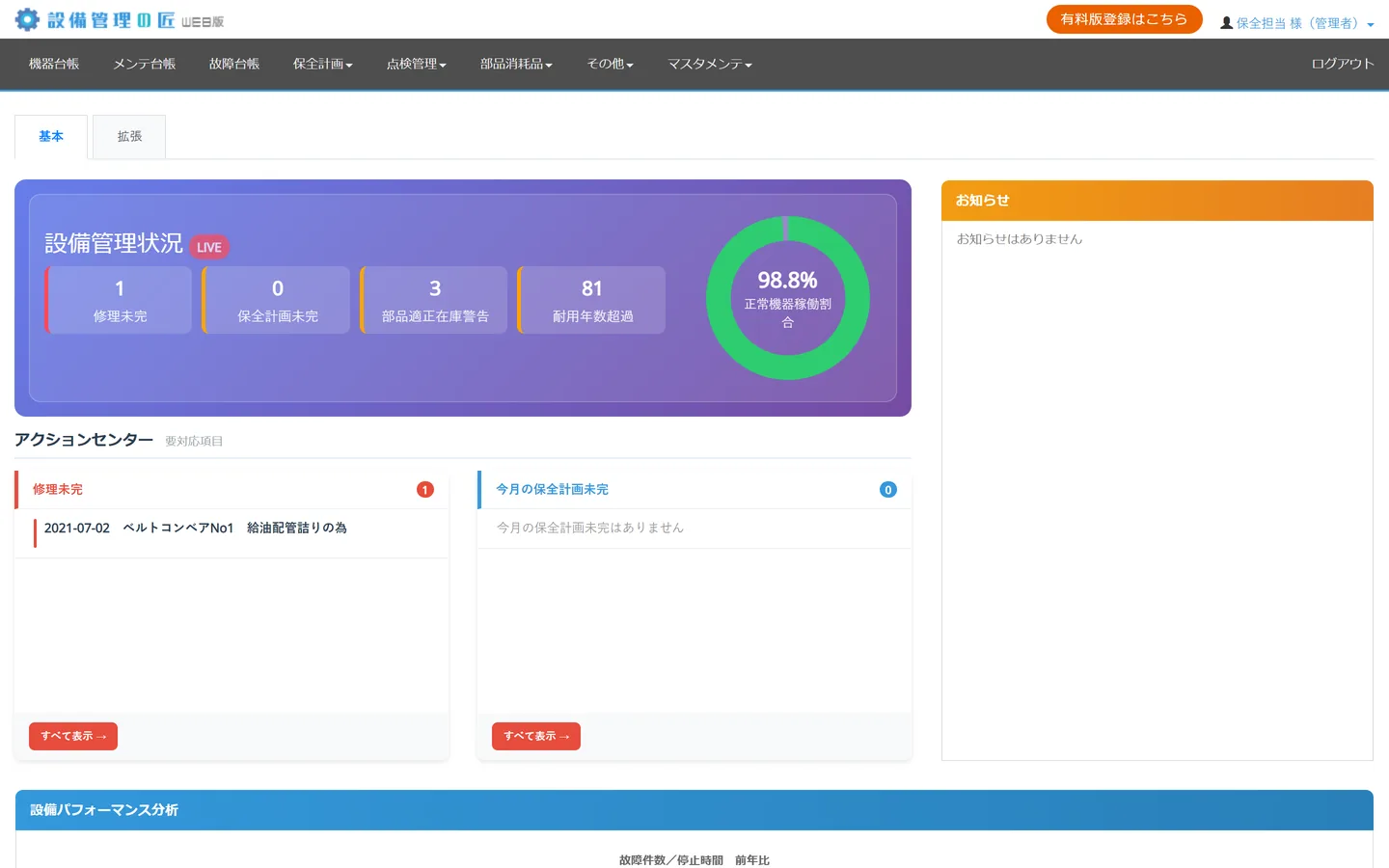
-
「マスタメンテ」→「ユーザーマスタ」を開く
パスワードは、ユーザーの一覧(ユーザーマスタ)で変えます。上のメニューの「マスタメンテ」を押し、いちばん上の「ユーザーマスタ」を押します。
画像を大きく見る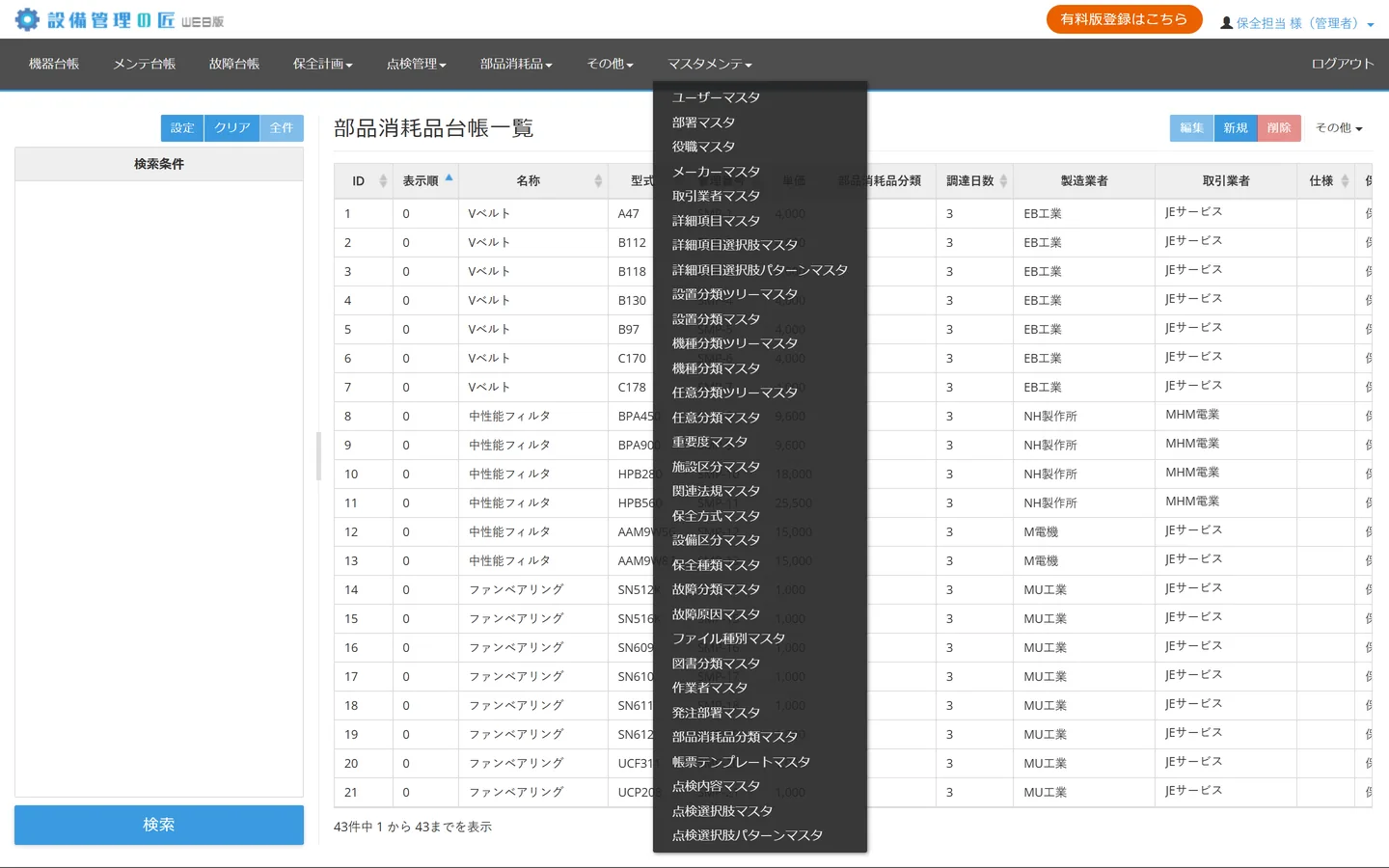
-
自分の行を選んで、「編集」を押す
一覧から自分のユーザーの行を押して選び、右上の「編集」を押します。
画像を大きく見る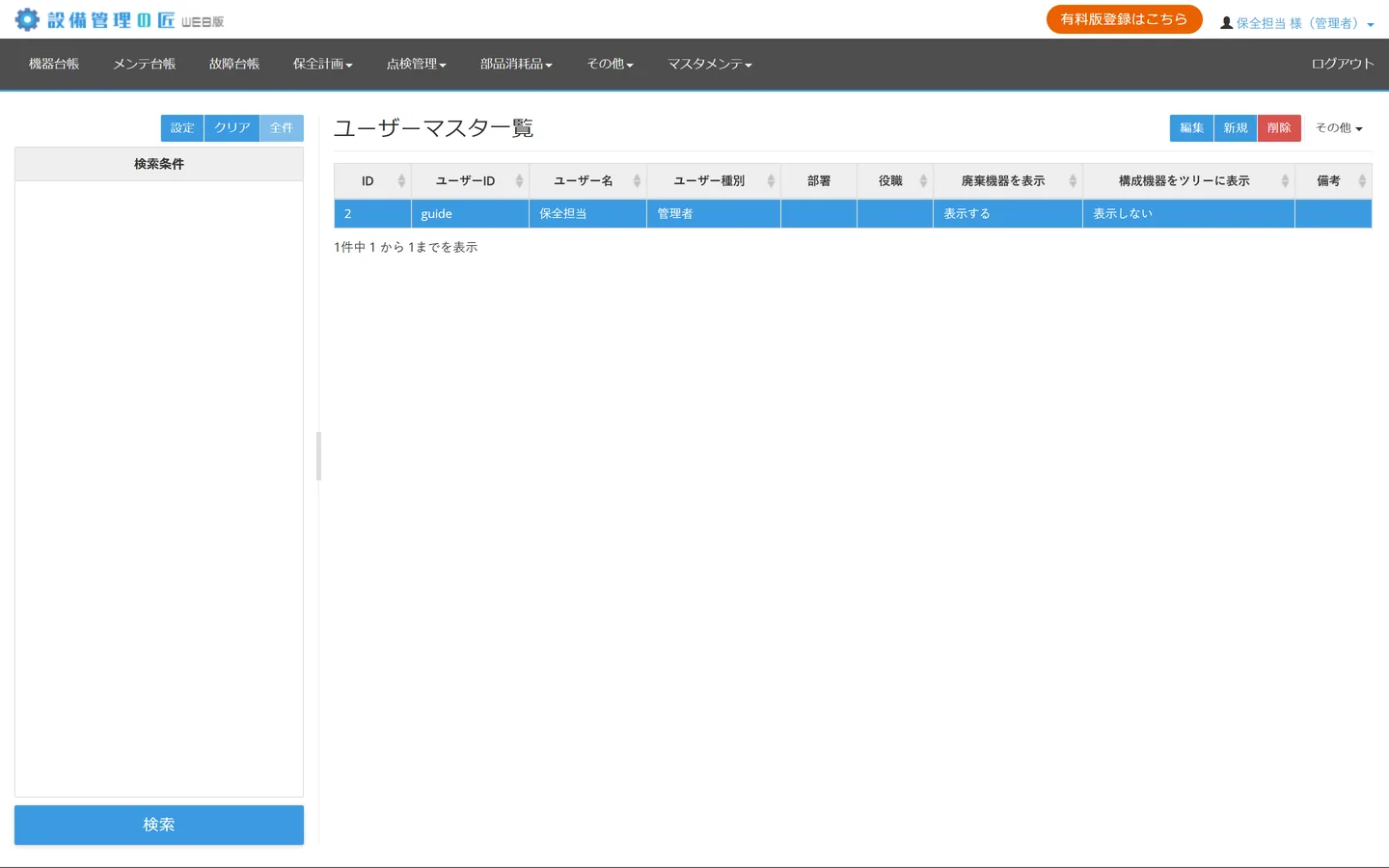
-
「パスワード」を書き換えて、「登録」を押す
入力画面(ユーザーマスタ編集)が開きます。「パスワード」の欄は「*」で伏せてあり、下に「パスワードは設定されています。」と出ています。欄の中身を消して、新しいパスワードを入れます。パスワードは、半角の英字と数字をまぜて4文字以上にします。
入れた文字は、そのまま見える形で出ます。まわりに人がいないところで入れてください。入れたら、右下の「登録」を押します。
画像を大きく見る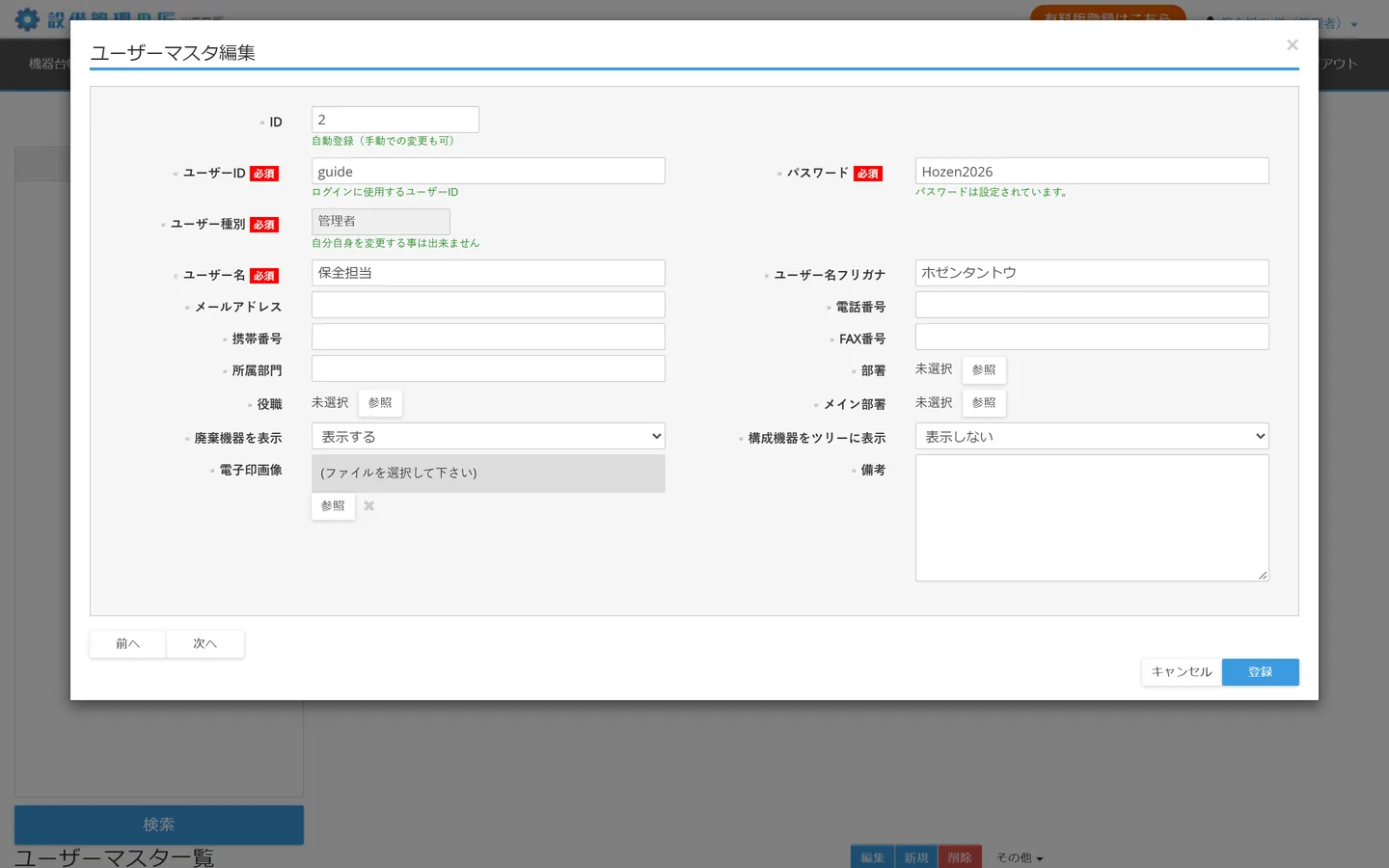
-
「ログアウトしますか?」と聞かれたら、「はい」を押す
「ログインユーザーのデータが変更されました。変更を有効にするためには再ログインが必要です。ログアウトしますか?」と出ます。「はい」を押すと、ログイン画面に戻ります。
画像を大きく見る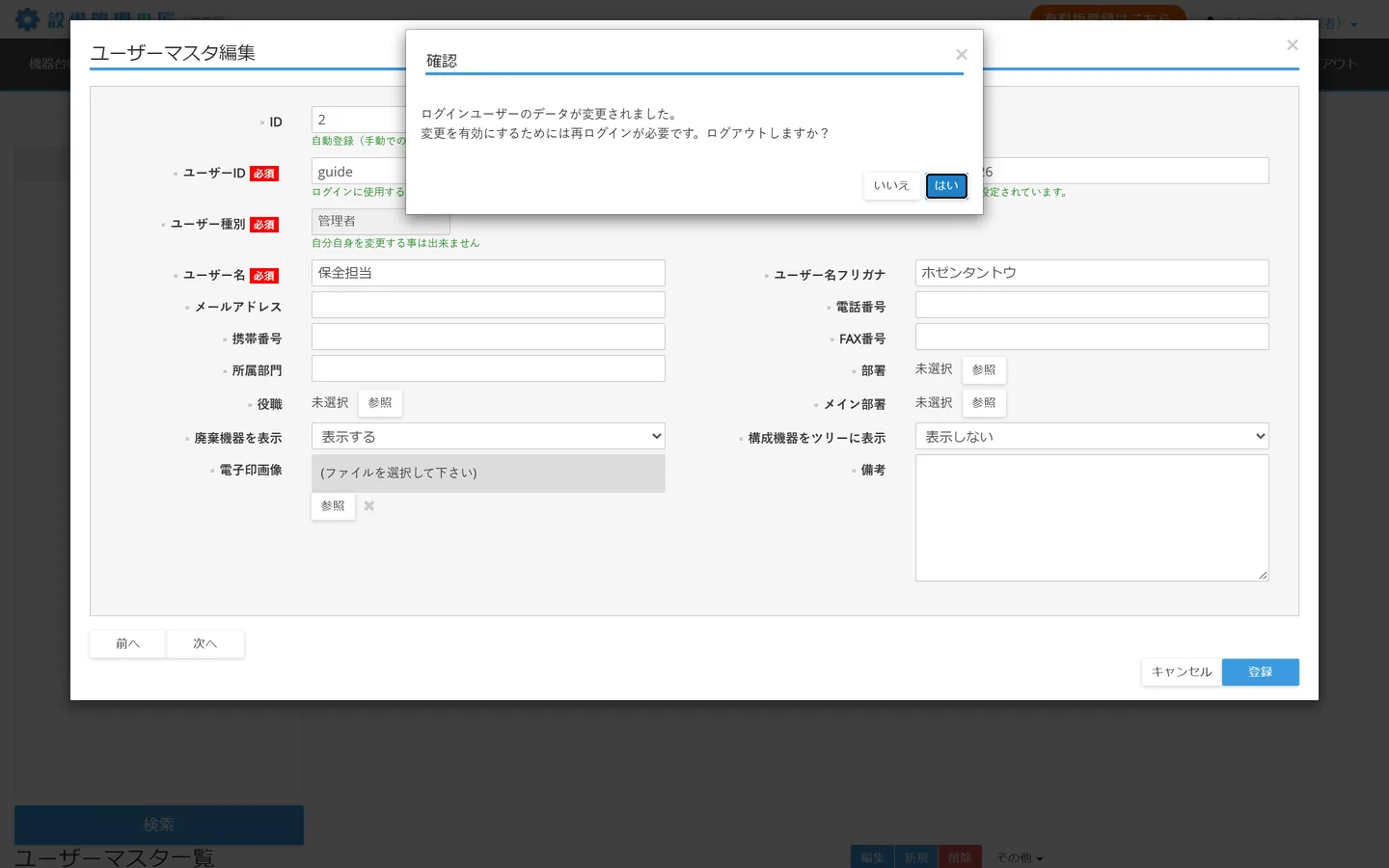
-
新しいパスワードで、ログインし直す
ログイン画面で、ユーザーIDと新しいパスワードを入れて「ログイン」を押します。
パスワード変更の確認方法
新しいパスワードでログインして、ダッシュボードが開けば変わっています。前のパスワードでは、「ユーザー名またはパスワードに誤りがあります。」と出てログインできなくなります。
使い終わったら(ログアウト)
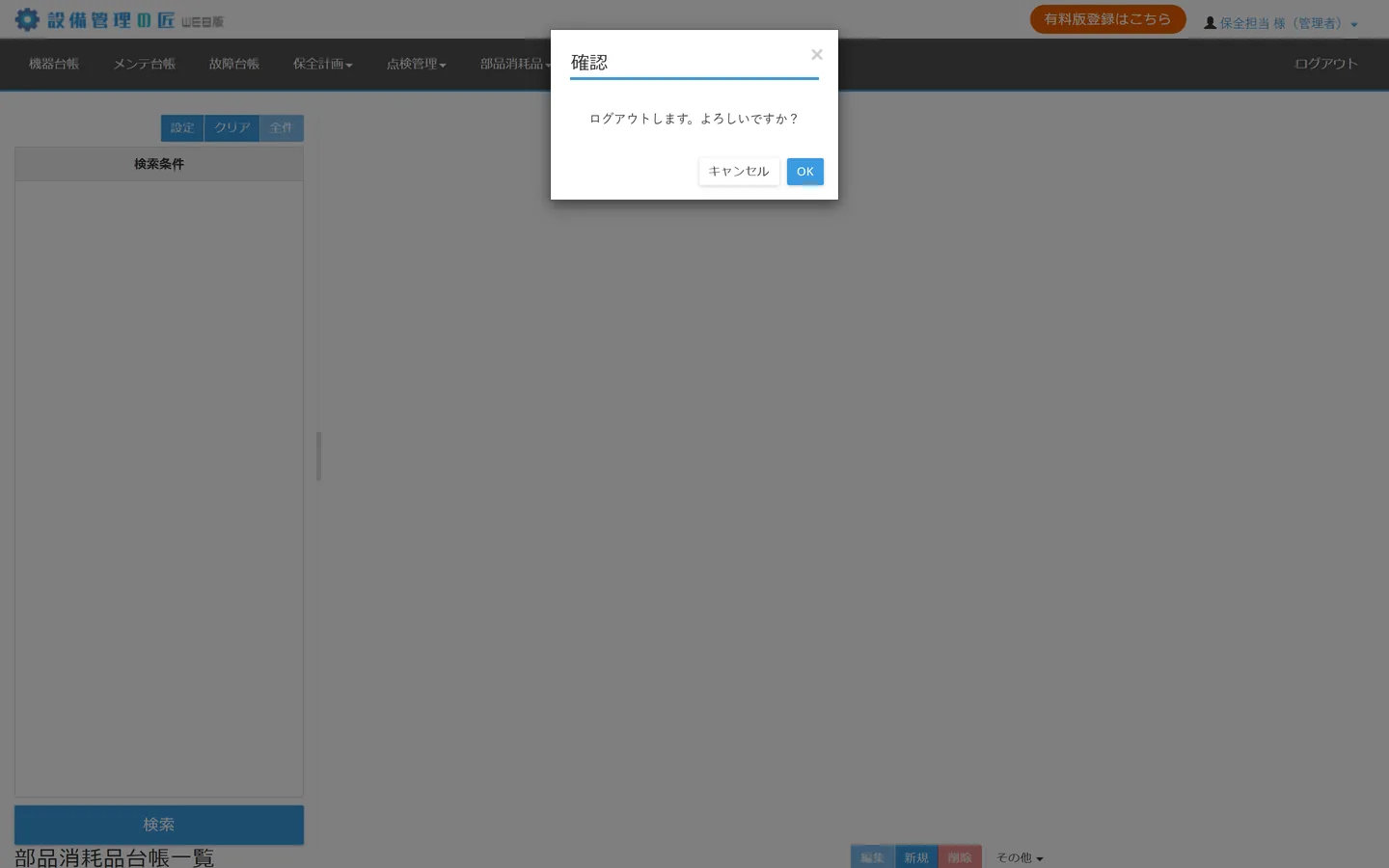
右上の「ログアウト」を押すと、「ログアウトします。よろしいですか?」と出ます。「OK」を押すと、ログイン画面に戻ります。
つまずきやすい点
-
「ユーザー名またはパスワードに誤りがあります。」と出る
ユーザーIDかパスワードが違っています。メールの「ユーザーID」と「パスワード」をもう一度確かめて、入れ直します。メールから写して貼るときは、前後に空白が入っていないかも確かめてください。パスワードを変えたあとは、新しいパスワードを入れます。
画像を大きく見る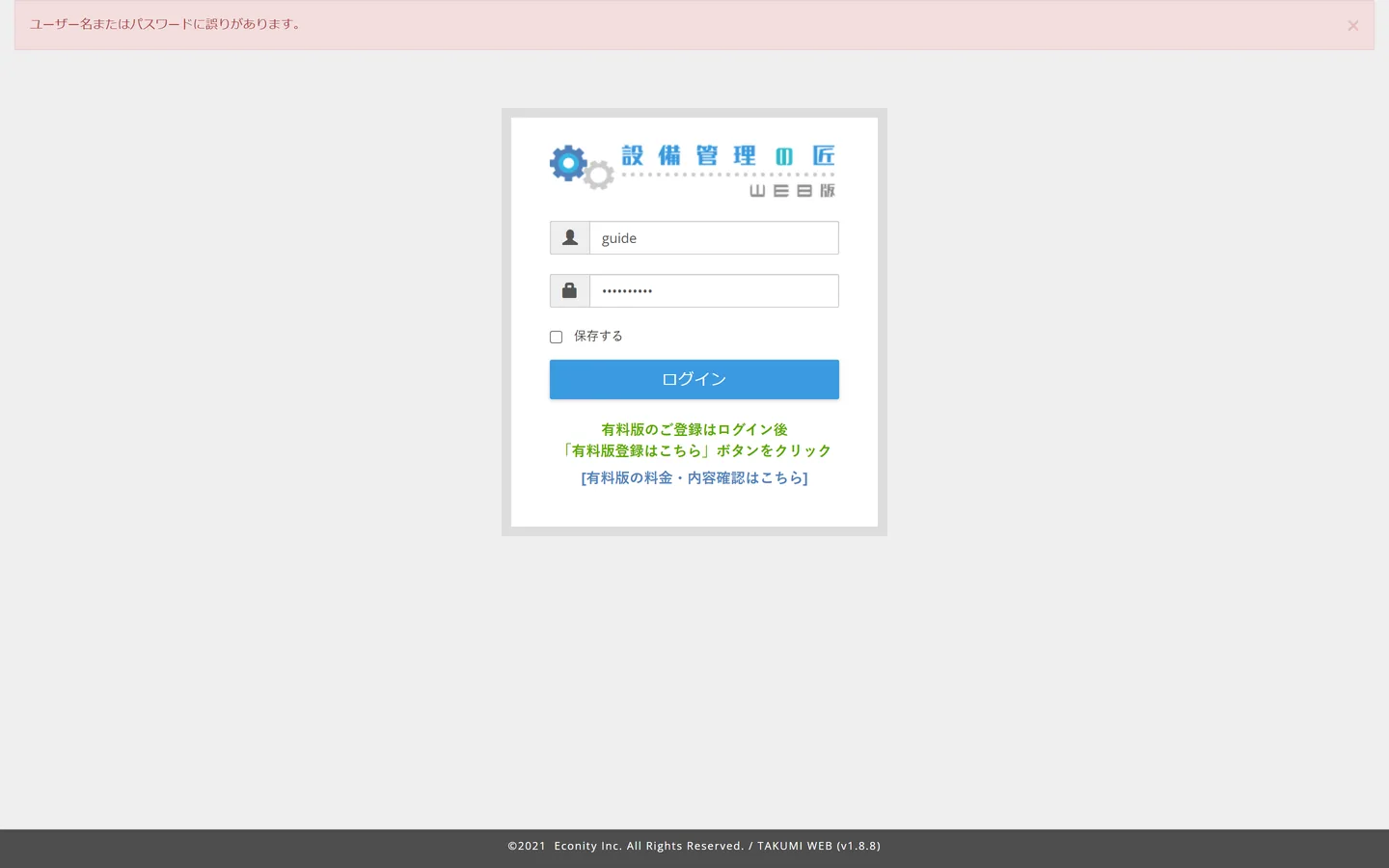
-
パスワードを忘れた
ユーザー名とパスワードを、画面から確かめる方法はありません。ほかに管理者のユーザーがいれば、その人がユーザーマスタで新しいパスワードに変えられます。ほかに管理者がいないとき(無料版はユーザーが1人です)は、お問い合わせフォームからご連絡ください。
-
右上のユーザー名のメニューに、パスワードの変更が無い
パスワードは、このページの手順のとおり、「マスタメンテ」の「ユーザーマスタ」で変えます。
-
「ユーザー種別」を変えられない
自分のユーザー種別は、自分では変えられません(「自分自身を変更する事は出来ません」と出ています)。ほかの管理者に変えてもらいます。
次に読むガイド
ログインと画面の説明は、操作マニュアル(PDF)の「2.起動・ログイン・ログアウト」にもあります。
最終更新: 画面は v1.8.8 のものです。