
使い方ガイドはじめの30分
機器を登録する
機器台帳に、設備を1台ずつ登録する手順です。必須の項目は「機器名称」「稼働状況」と3つの大分類の5つで、分類が決まっていなければ「不明」を選んで先へ進めます。
- 使えるプラン
- 無料版で使えます
- かかる時間
- 約3分
- 前に済ませておくこと
- 設備管理の匠WEB版にログインしておく
手順
-
「機器台帳」を開き、「新規」を押す
上のメニューの「機器台帳」を押すと、機器台帳の画面が開きます。右上の「新規」を押します。
画像を大きく見る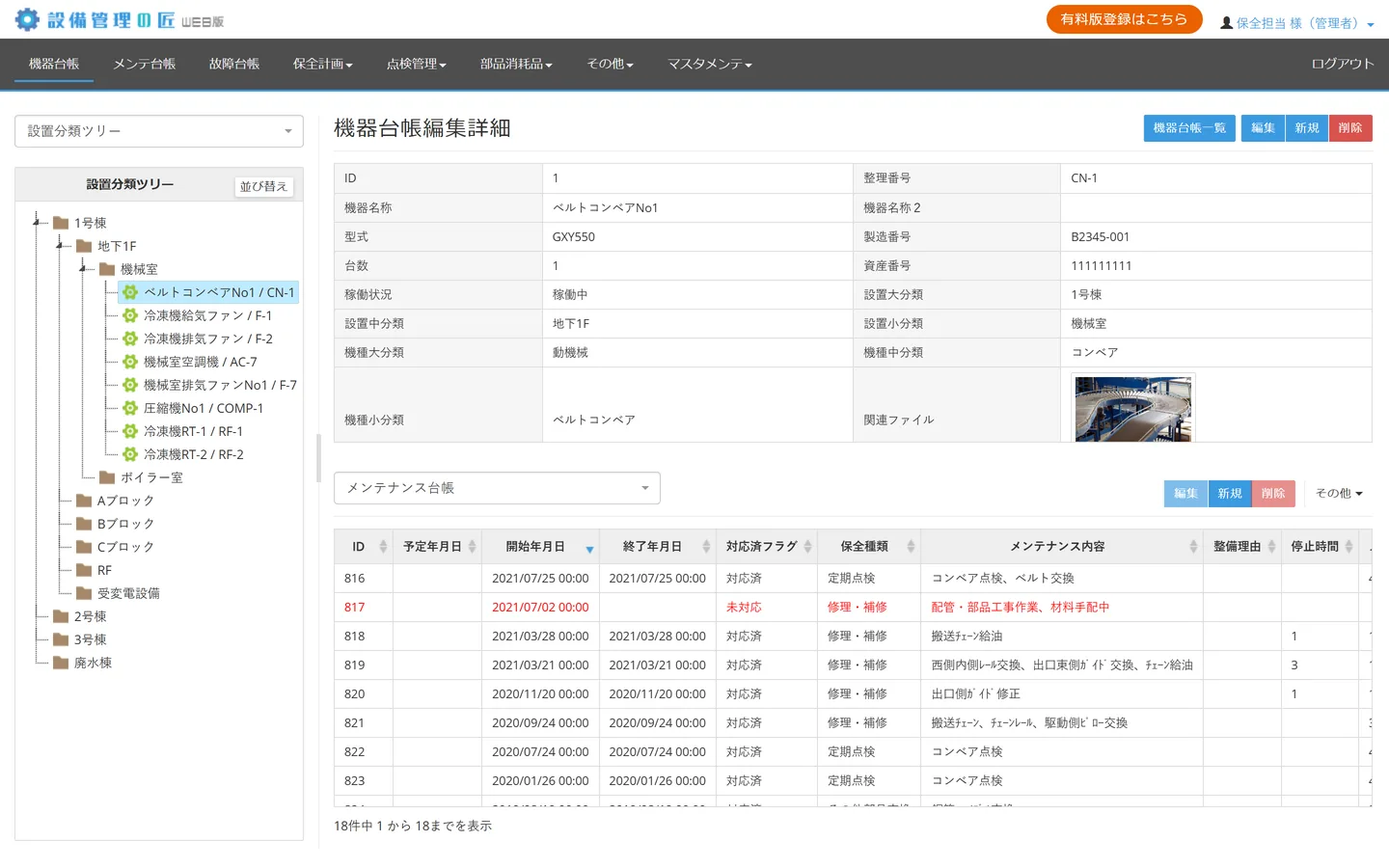
-
「機器名称」を入れる
入力画面(機器台帳編集詳細)が開きます。「機器名称」に設備の名前を入れます。ここでは「冷水ポンプNo3」と入れました。
「稼働状況」は、はじめから「稼働中」が選ばれています。止めている設備なら「待機中」に変えます。
画像を大きく見る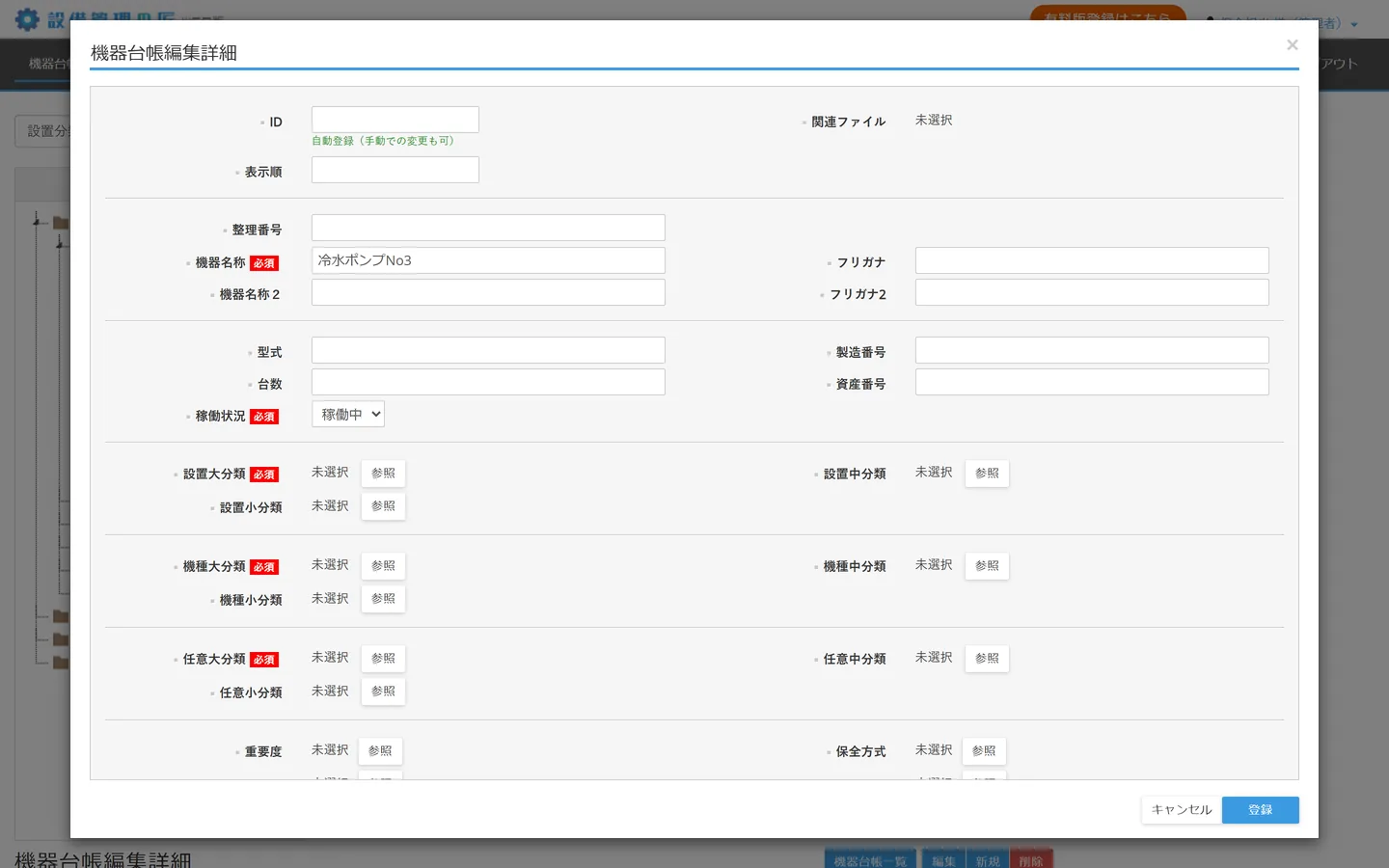
-
「設置大分類」の「参照」を押して、場所を選ぶ
「参照」を押すと、選べる分類の一覧が開きます。行を押して、「選択」を押します。
続けて「設置中分類」「設置小分類」も同じやり方で選ぶと、機器台帳の左のツリーで、その場所の下に並びます。ここでは「1号棟」「地下1F」「機械室」を選びました。
画像を大きく見る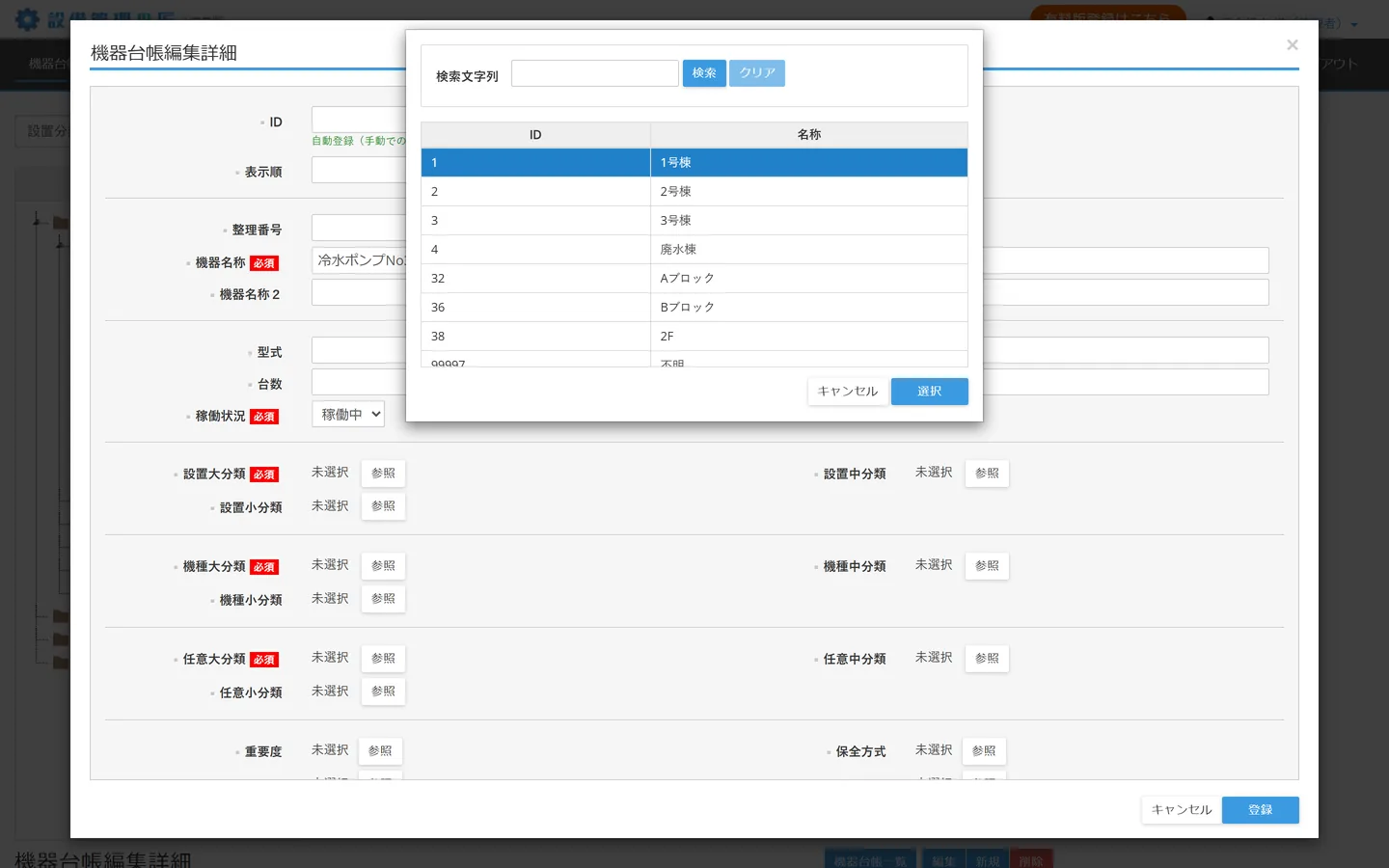
-
「機種大分類」と「任意大分類」も選ぶ
必須の分類は、「設置大分類」「機種大分類」「任意大分類」の3つです。分類がまだ決まっていなければ、「不明」を選んで先へ進めます。あとから「編集」で選び直せます。
ここでは、機種の分類に「動機械」「ポンプ」「遠心ポンプ」、「任意大分類」に「技術本部」を選びました。
画像を大きく見る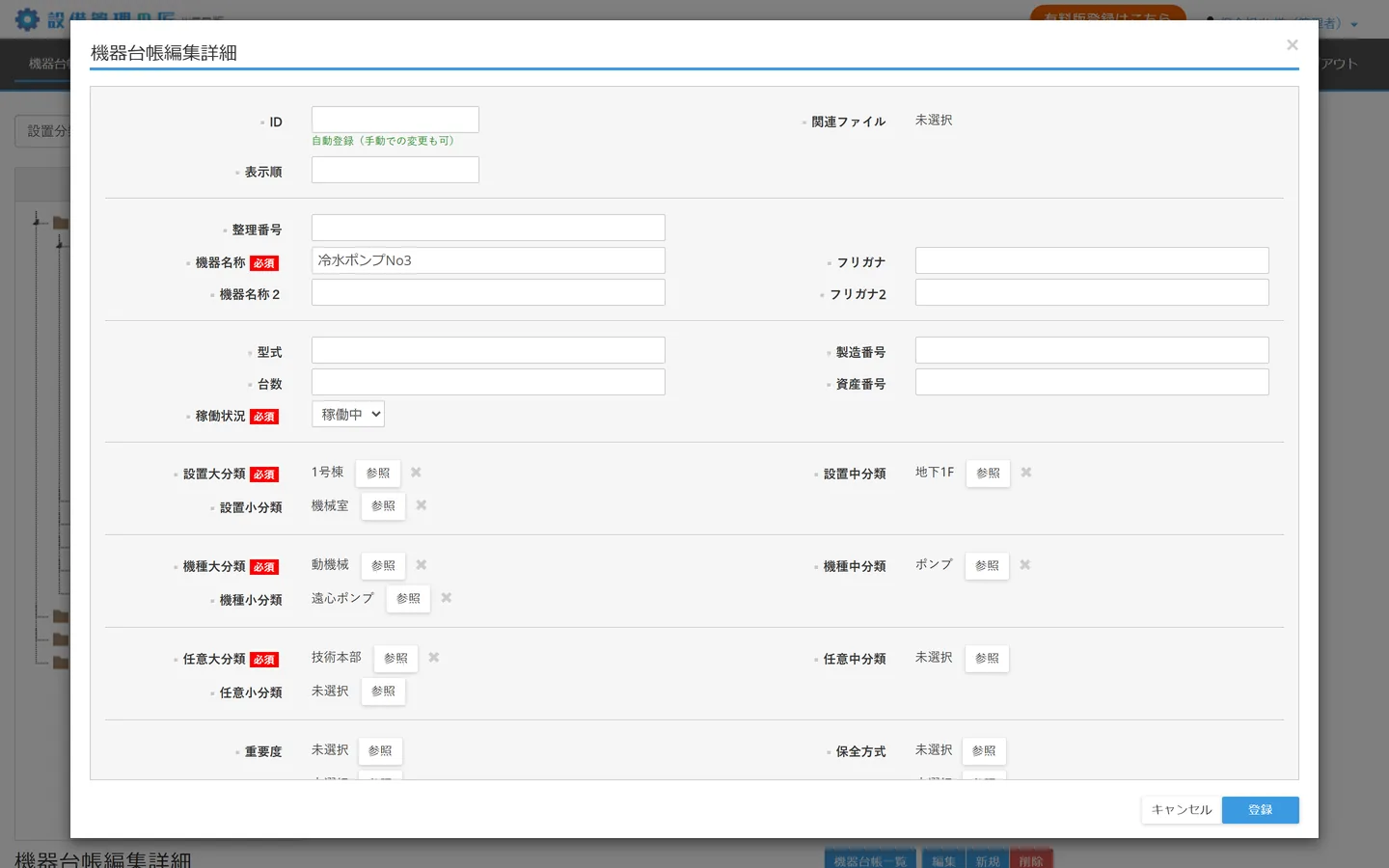
-
「登録」を押す
入力画面の右下の「登録」を押します。型式・メーカー・設置年月日などのほかの項目は、空のままでも登録できます。わかったときに「編集」で書き足せます。
画像を大きく見る
登録結果の確認方法
登録すると「機器台帳一覧」が開き、登録した機器が一覧に加わります。ID は自動で付きます(ここでは 2)。
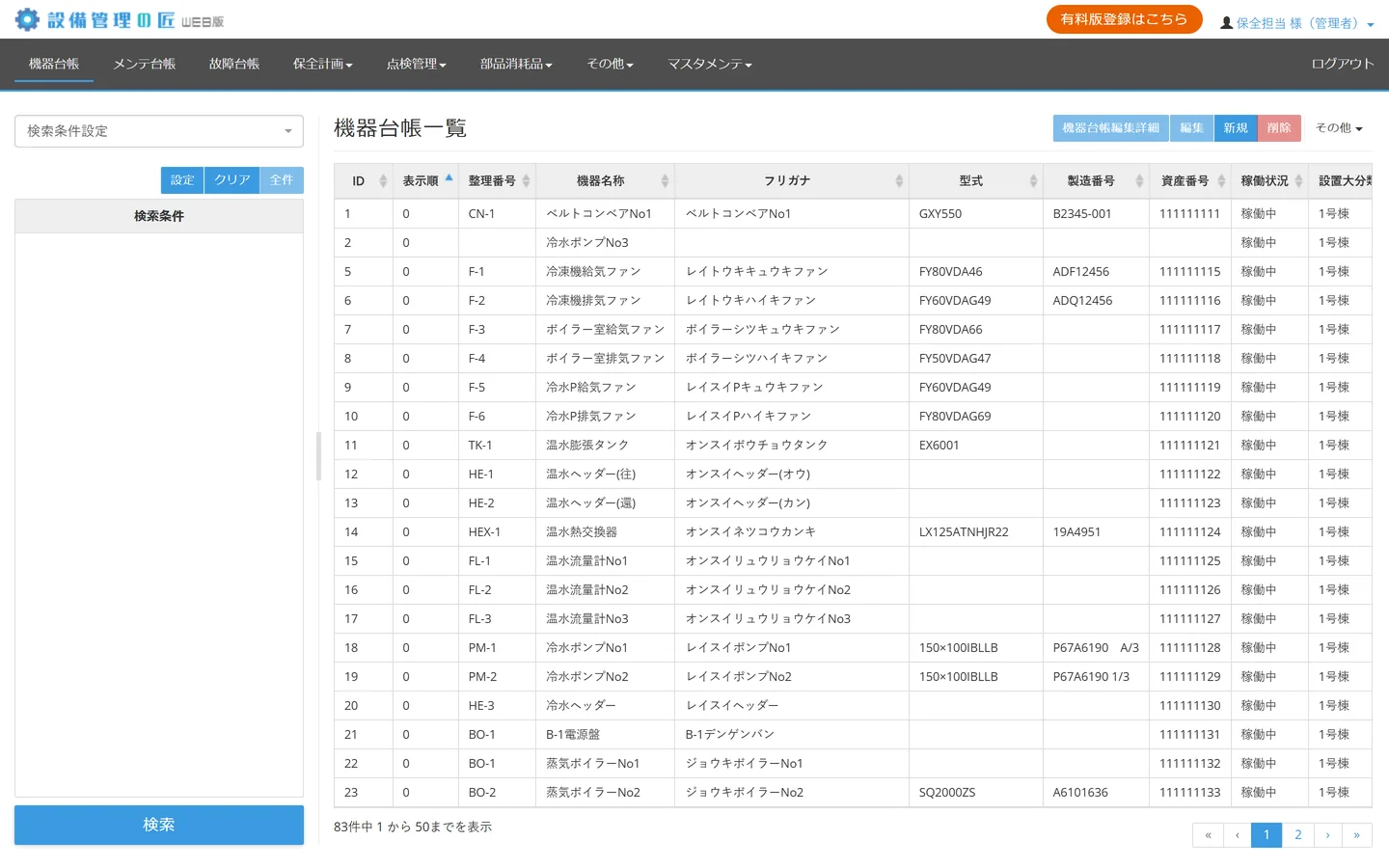
メニューの「機器台帳」で開く詳細の画面では、左のツリーの、選んだ場所(ここでは「機械室」)の下に表示されます。
つまずきやすい点
-
「入力内容をご確認ください。」と出て、登録できない
必須の項目が空いています。「OK」を押すと、空いている項目の下に「「機器名称」を入力してください。」のように赤い字で出ます。入れてから、もう一度「登録」を押します。
画像を大きく見る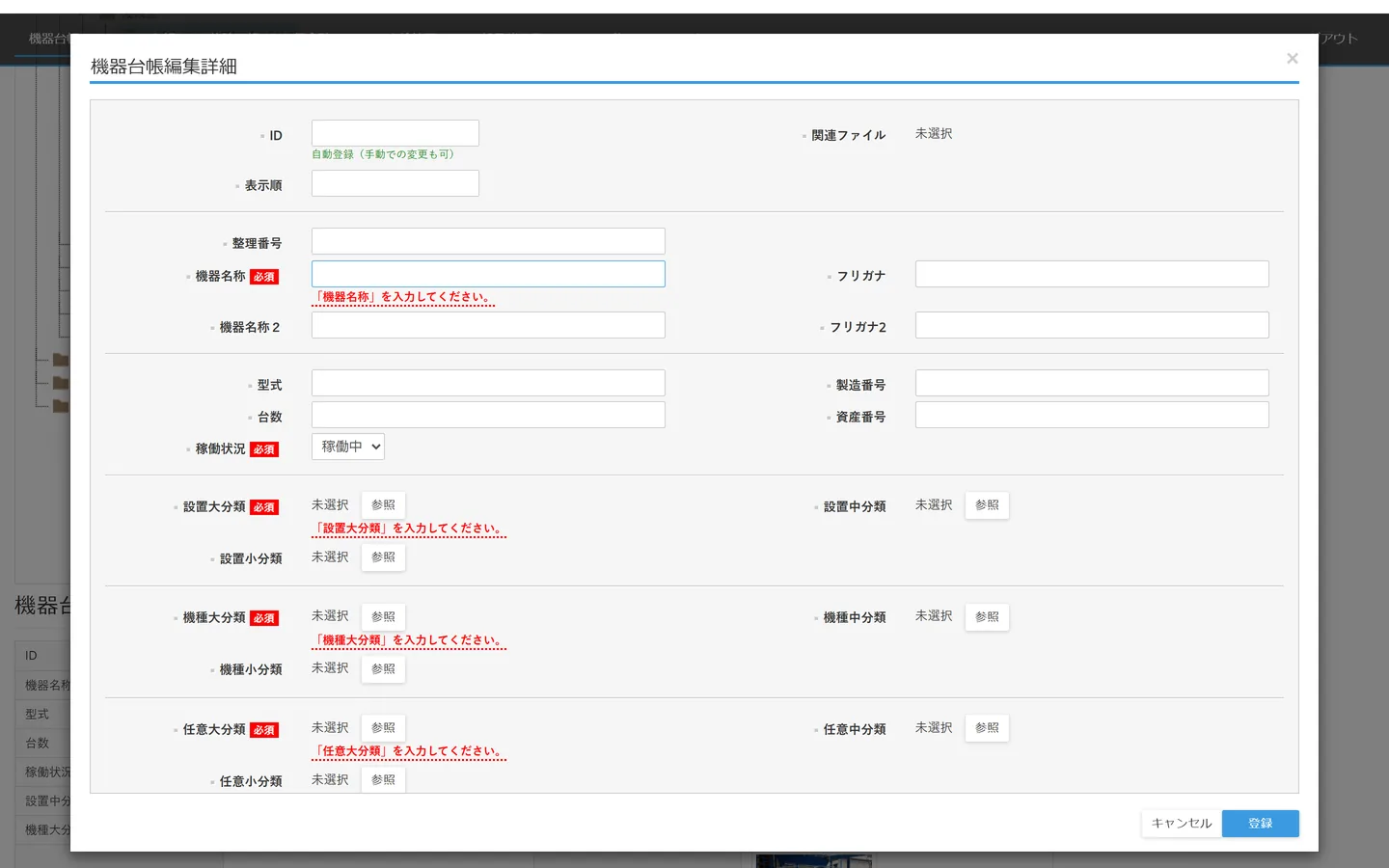
-
左のツリーで場所を選んでから「新規」を押したのに、分類が「未選択」のまま
ツリーで選んだ場所は、入力画面には入りません。入力画面の「参照」で選んでください。
-
選びたい分類が一覧に無い
分類の名前の追加や変更は、上のメニューの「マスタメンテ」で行います。決まっていなければ、いったん「不明」で登録しておけます。
-
何十台もまとめて登録したい
Excel の設備一覧がある場合は、機器台帳のインポートでまとめて登録できます。手順は「Excel の設備一覧を機器台帳に取り込む」にあります。
次に読むガイド
すべての項目の説明は、操作マニュアル(PDF)の「7.機器台帳」にあります。
最終更新: 画面は v1.8.8 のものです。