
使い方ガイドはじめの30分
Excel の設備一覧を機器台帳に取り込む
Excel の設備一覧を、機器台帳にまとめて登録する手順です。機器台帳のインポート画面からテンプレートをダウンロードし、1台1行で入力して取り込みます。結果は「お知らせ」で確かめます。例として、ポンプ2台を取り込みます。
- 使えるプラン
- 無料版で使えます
- かかる時間
- 約10分
- 前に済ませておくこと
- ガイド「機器を登録する」を読み、設置分類・機種分類・任意分類を知っておく
手順
-
機器台帳一覧の「その他」から「インポート」を選ぶ
上のメニューの「機器台帳」を押し、右上の「機器台帳一覧」を押します。一覧の右上の「その他」を押して、いちばん上の「インポート」を選びます。
画像を大きく見る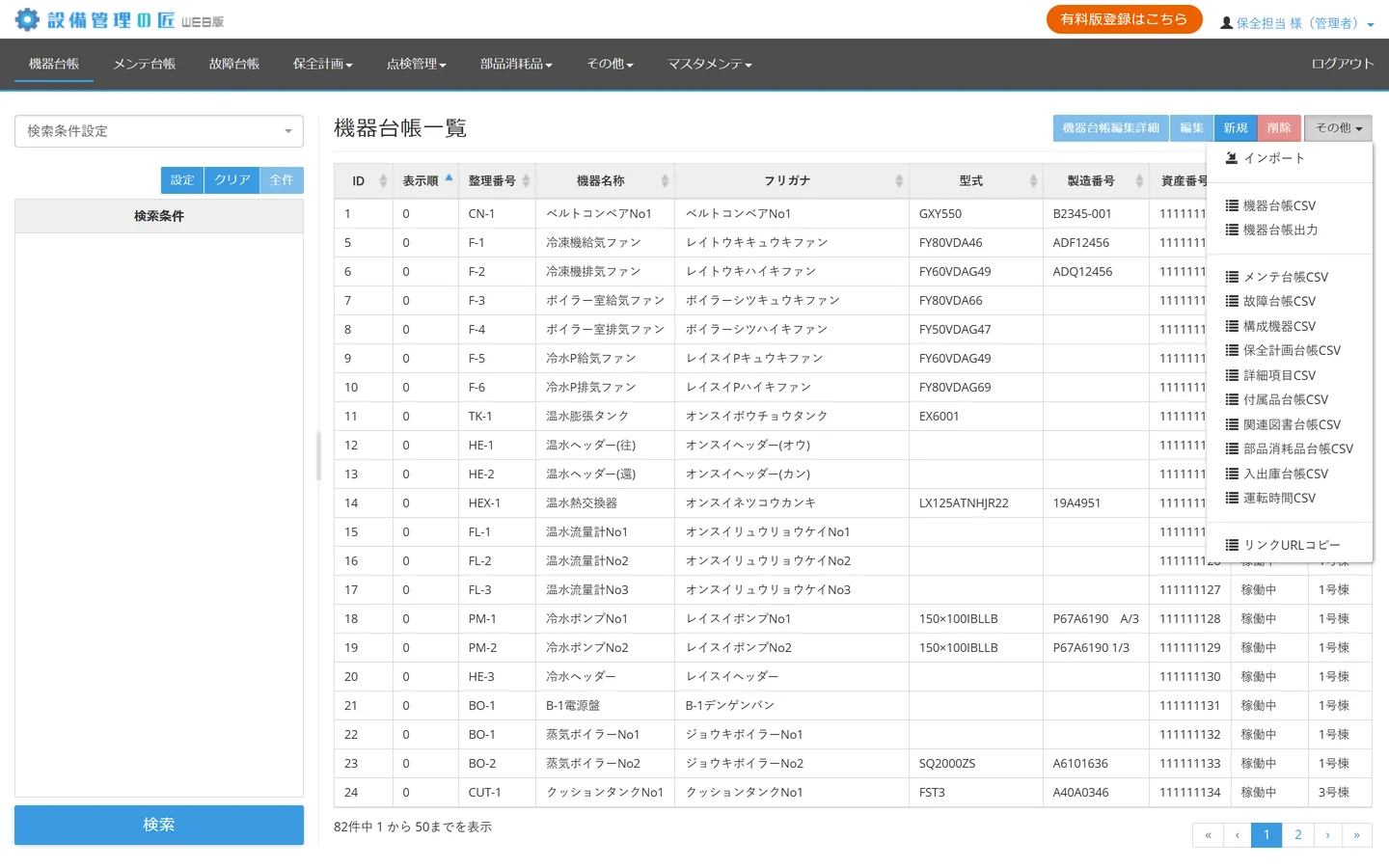
-
テンプレートを「ダウンロード」する
インポート画面が開きます。上の「テンプレートファイルダウンロード」の「ダウンロード」を押すと、入力用の Excel ファイル(equip.xlsx)が保存されます。
画像を大きく見る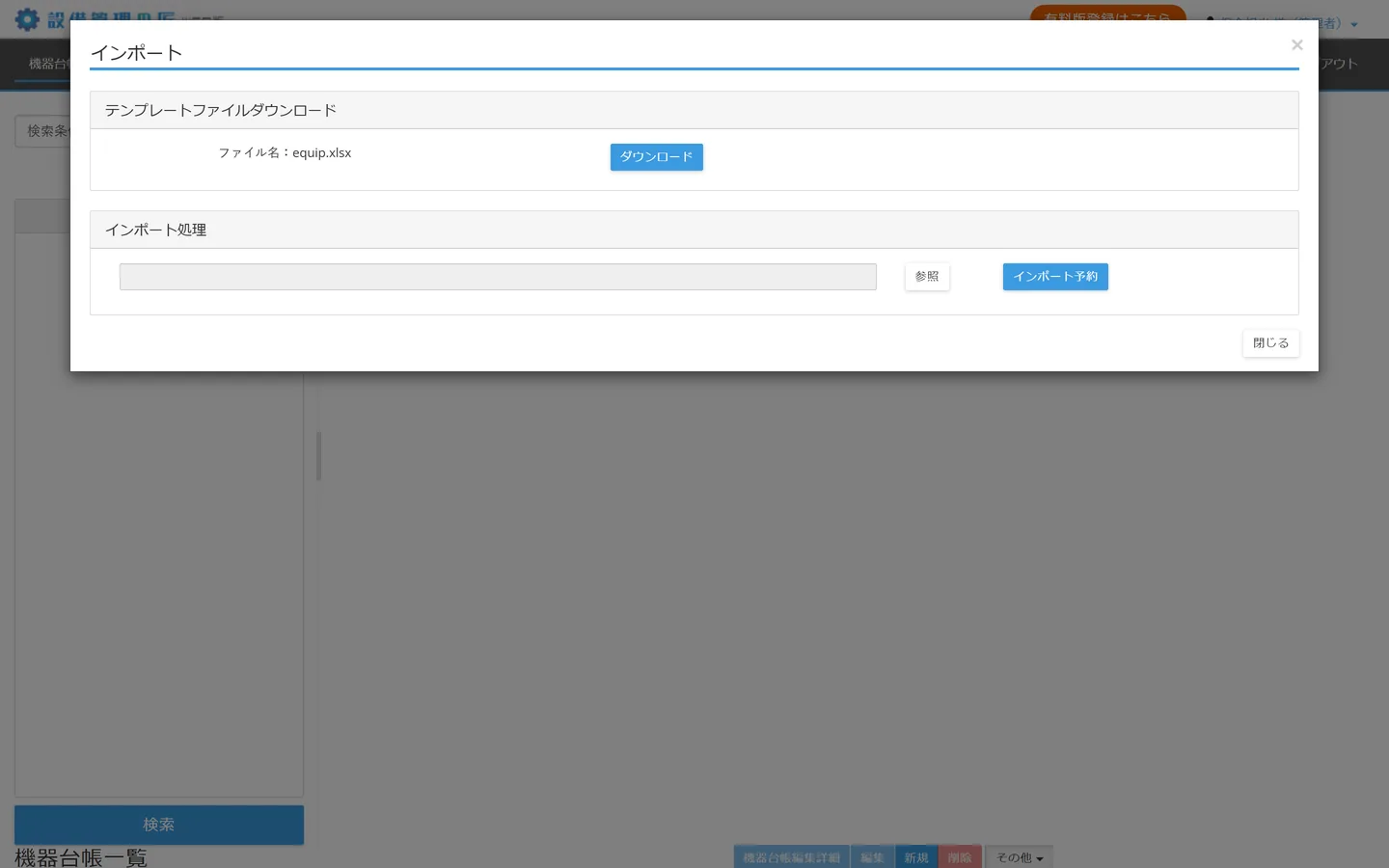
-
Excel で、テンプレートに1台1行で入力する
ダウンロードしたファイルを Excel で開きます。1~3行目は項目名などの見出しなので、消さずに残します。4行目から、1台を1行に入れます。お手元の設備一覧から、列ごとに写すと早く入れられます。
- A列の「連番※」に、1から順に番号を入れます。連番が空の行で、取り込みは止まります。
- 名前に「※」が付いた列は必須です(連番・機器名称・稼働状況・設置大分類・機種大分類・任意大分類)。
- 分類・稼働状況・メーカーなどは、マスタにある名前をそのとおりに入れます。設置分類は、大分類・中分類・小分類の組み合わせが、機器台帳のツリーにあるものにします。
- 日付は「2026/11/01」の形で入れます。
- 各項目の入れ方は、項目名のセルのコメントにあります。使わない列は、列ごと消してもかまいません(テンプレートの1行目の注記より)。
ここでは、3号棟・1F・ポンプ室に、ポンプを2台入れました。下の表は、入力した列の一部です(ほかにフリガナと型式も入れています)。表は横にずらして見られます。入力したら、Excel のファイル(.xlsx)のまま保存します。
連番※ 整理番号 機器名称※ 稼働状況※ 設置大分類※ 設置中分類 設置小分類 機種大分類※ 機種中分類 機種小分類 任意大分類※ 任意中分類 メーカー名 設置年月日 1 PM-14 ブースターポンプNo3 稼働中 3号棟 1F ポンプ室 動機械 ポンプ 遠心ポンプ 技術本部 設備管理部 TKK製作所 2026/11/01 2 PM-15 ブースターポンプNo4 稼働中 3号棟 1F ポンプ室 動機械 ポンプ 遠心ポンプ 技術本部 設備管理部 TKK製作所 2026/11/01 -
「参照」でファイルを選び、「インポート予約」を押す
インポート画面の下の「インポート処理」で「参照」を押し、保存したファイルを選びます。ファイル名が出たら「インポート予約」を押し、「インポート処理を予約します。よろしいですか?」で「OK」を押します。
画像を大きく見る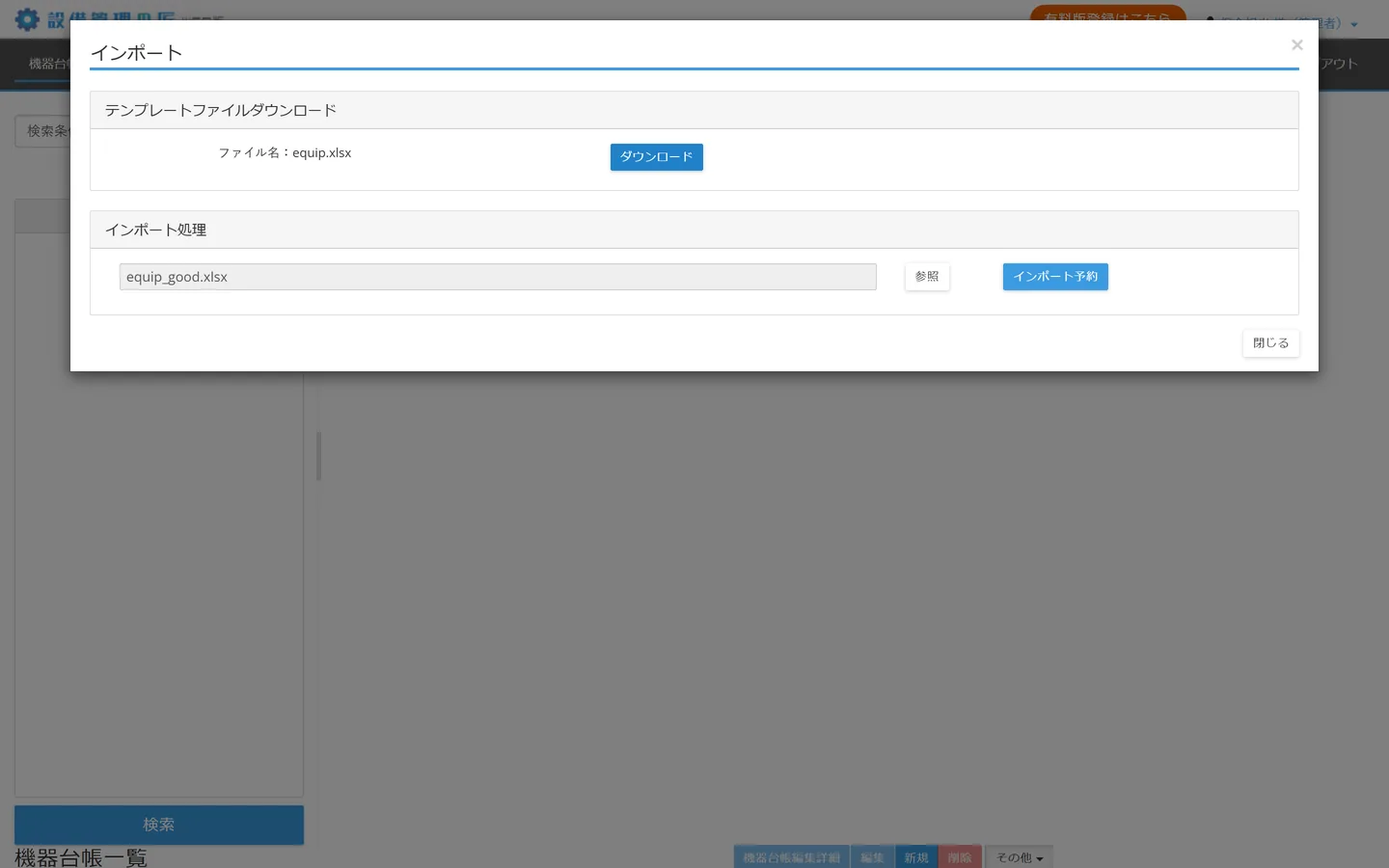
-
予約の知らせを確かめる
「インポート処理を予約しました。…」と出たら「OK」を押します。取り込みは、画面の裏で順に行われます。
画像を大きく見る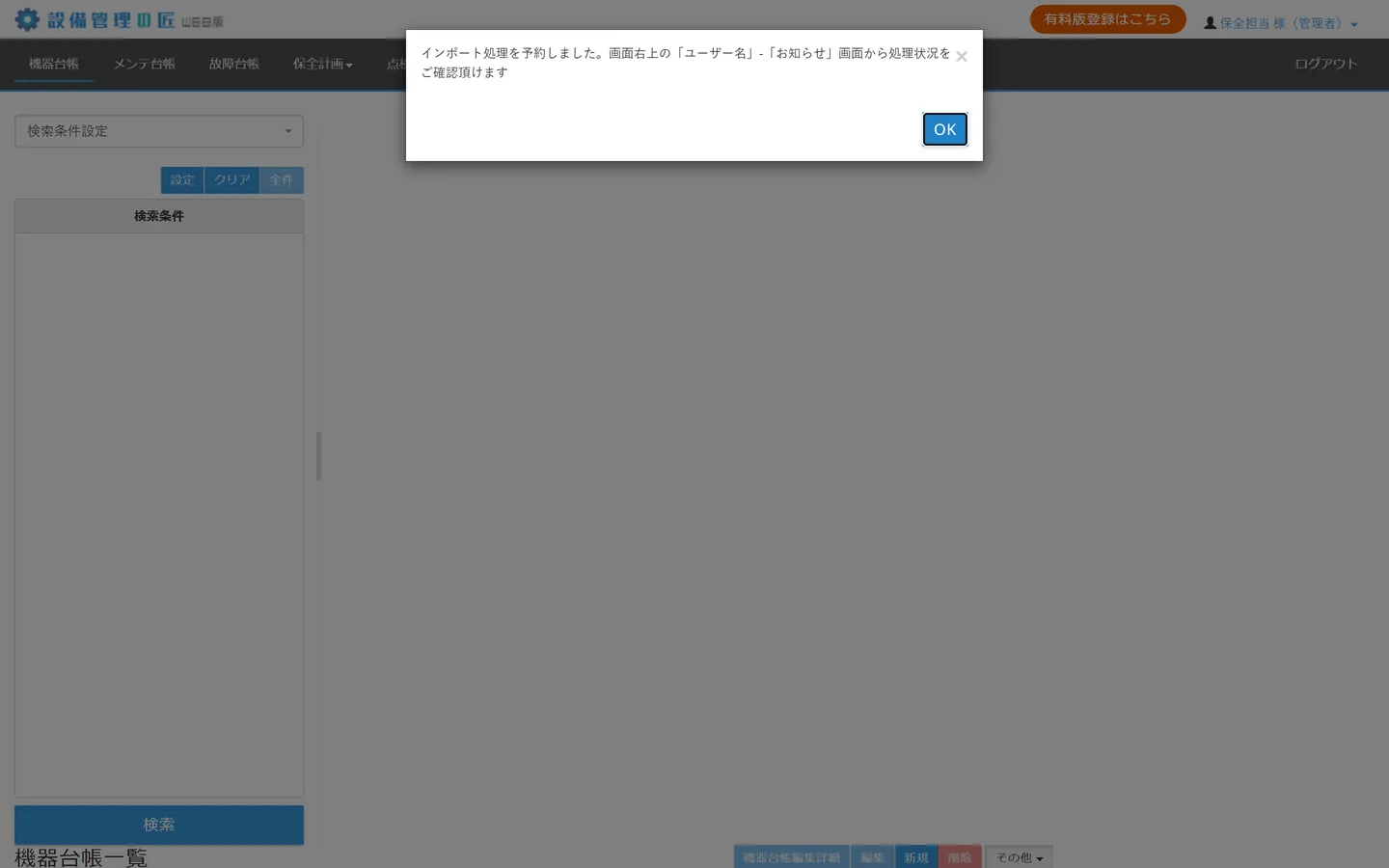
-
右上のユーザー名から「お知らせ」を開く
右上の自分の名前を押し、「お知らせ」を選びます。
画像を大きく見る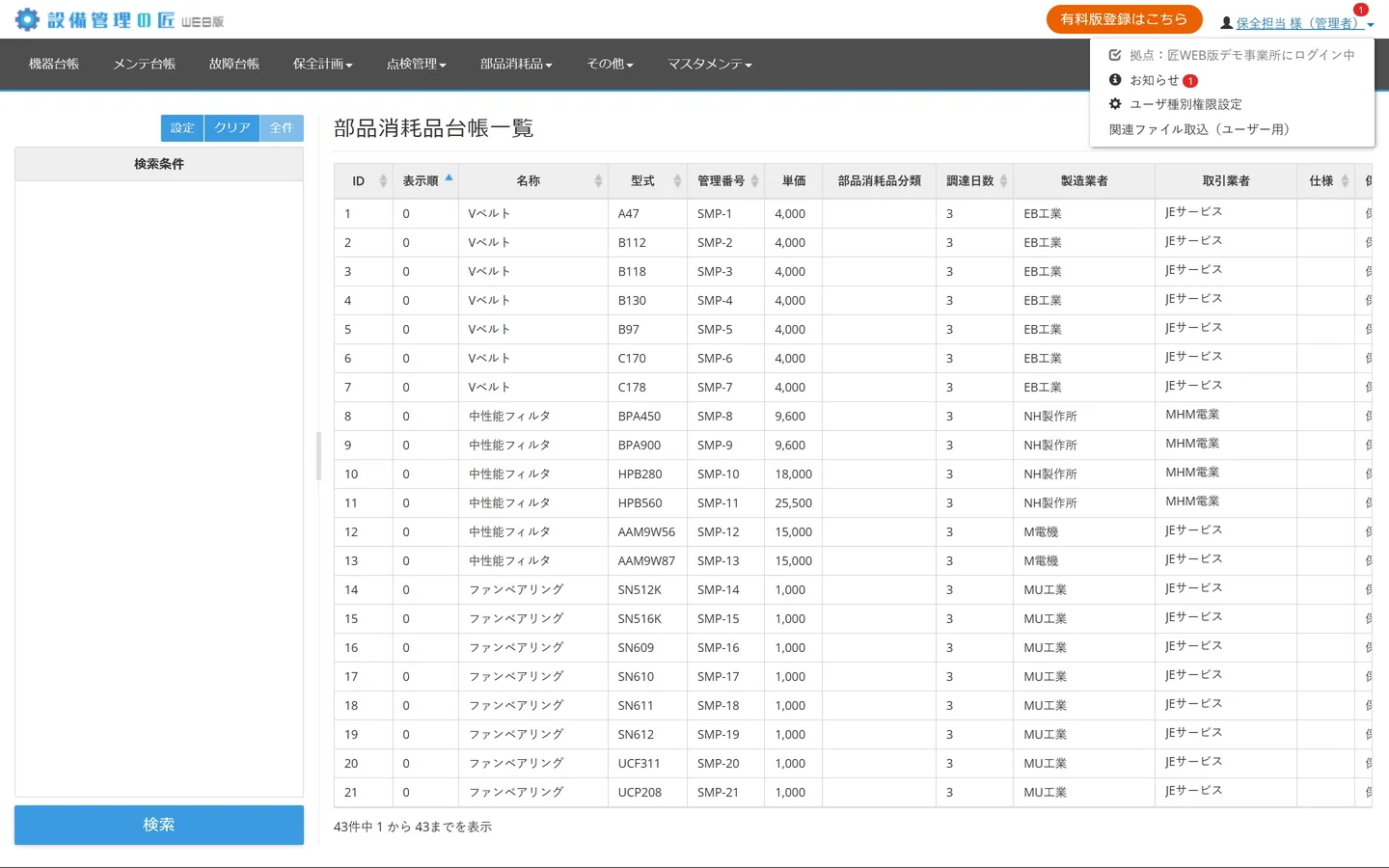
-
状態が「正常終了」になったことを確かめる
お知らせ画面に「インポート(機器マスタ)」の行が出ます。状態が「正常終了」になれば、すべての行が取り込まれています。処理中のときは、少し待ってから開き直します。
画像を大きく見る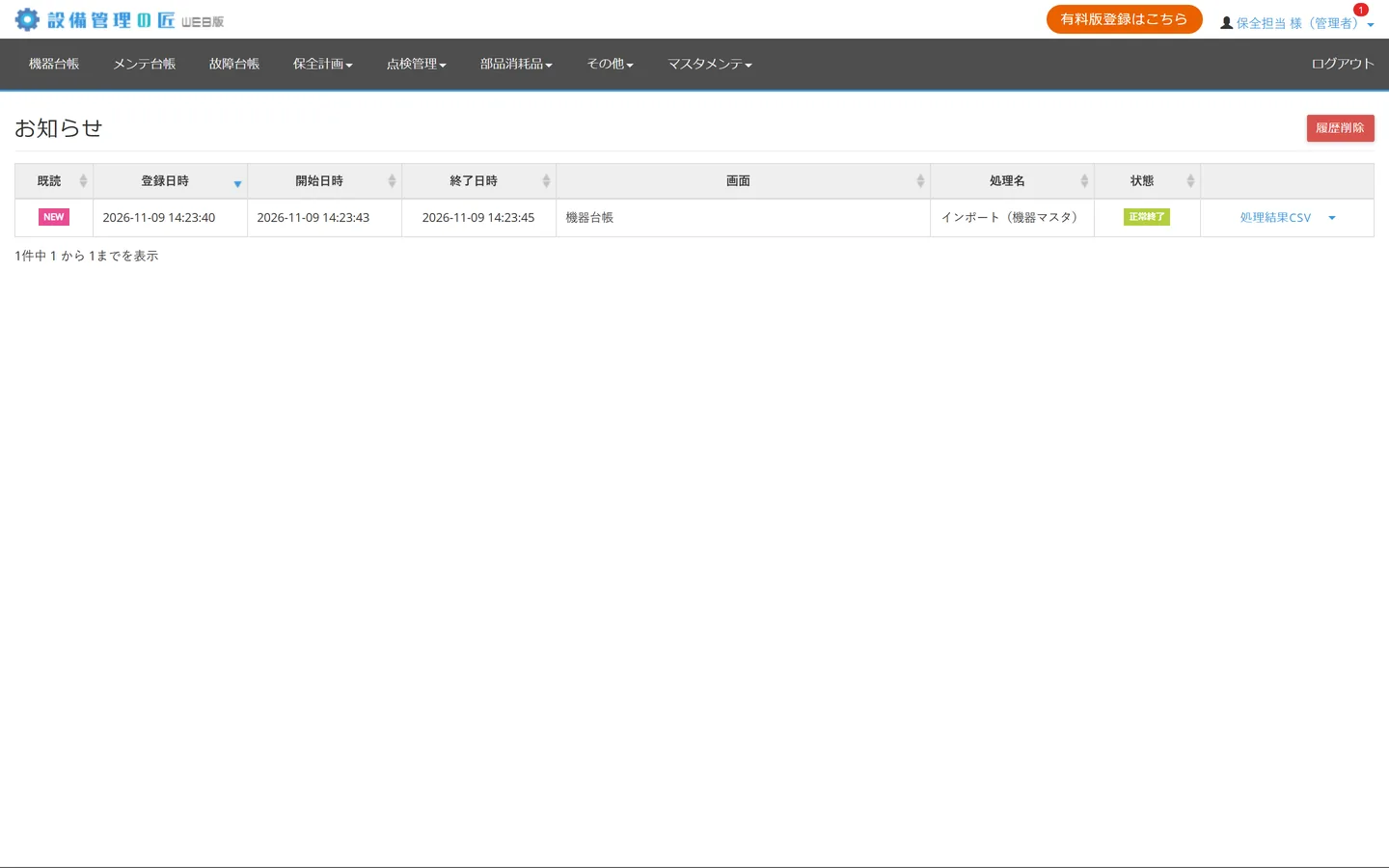
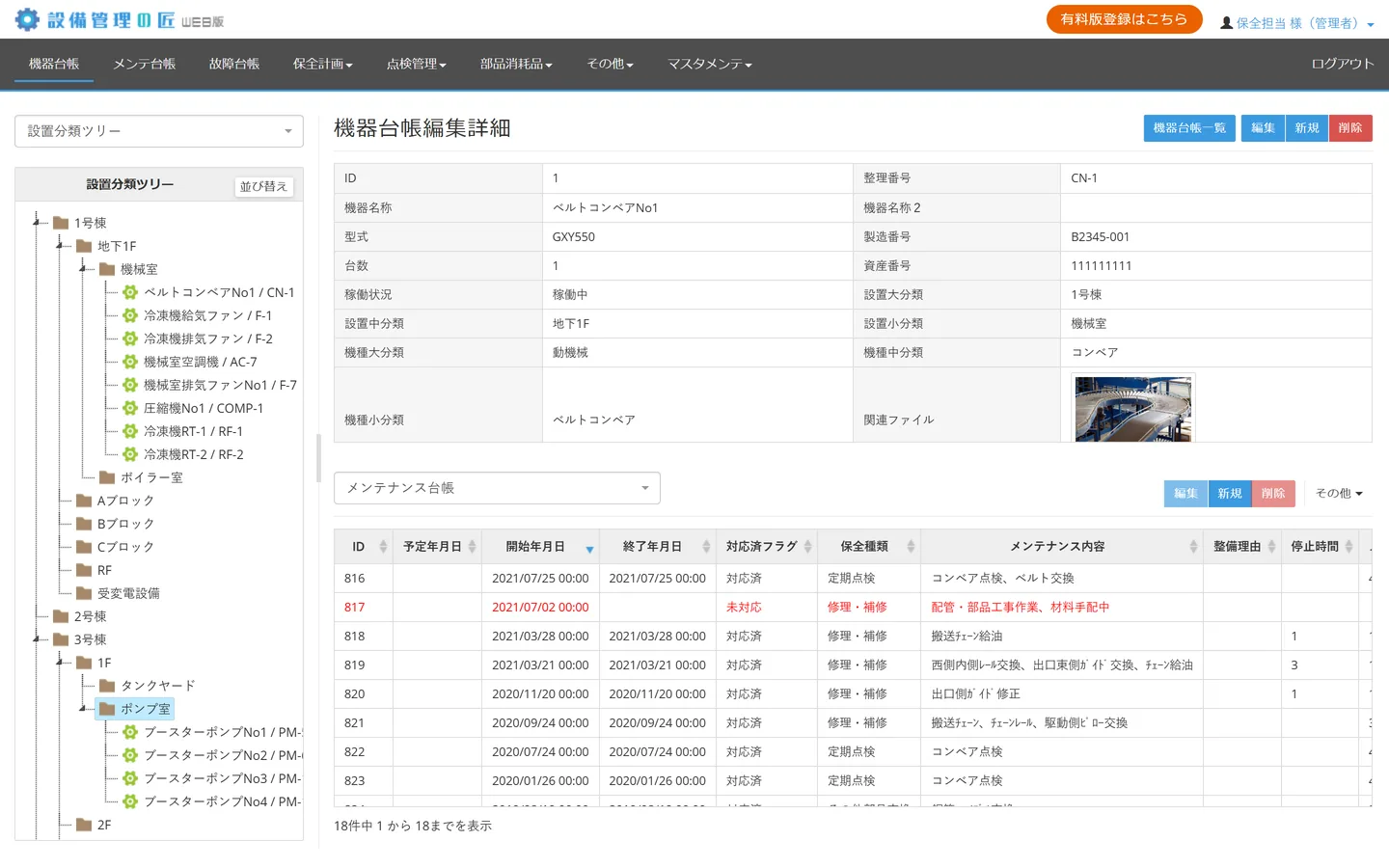
取込結果の確認方法
機器台帳の左の設置分類ツリーで、取り込んだ場所を開くと、取り込んだ機器が並んでいます。ここでは、3号棟 > 1F > ポンプ室 の下に、ブースターポンプNo3 と No4 が加わりました。
つまずきやすい点
-
状態が「処理終了 [エラー有り]」になった
一部の行が取り込まれていません。取り込みは1行ずつ行われるので、エラーの行だけが登録されず、ほかの行は登録されています。
画像を大きく見る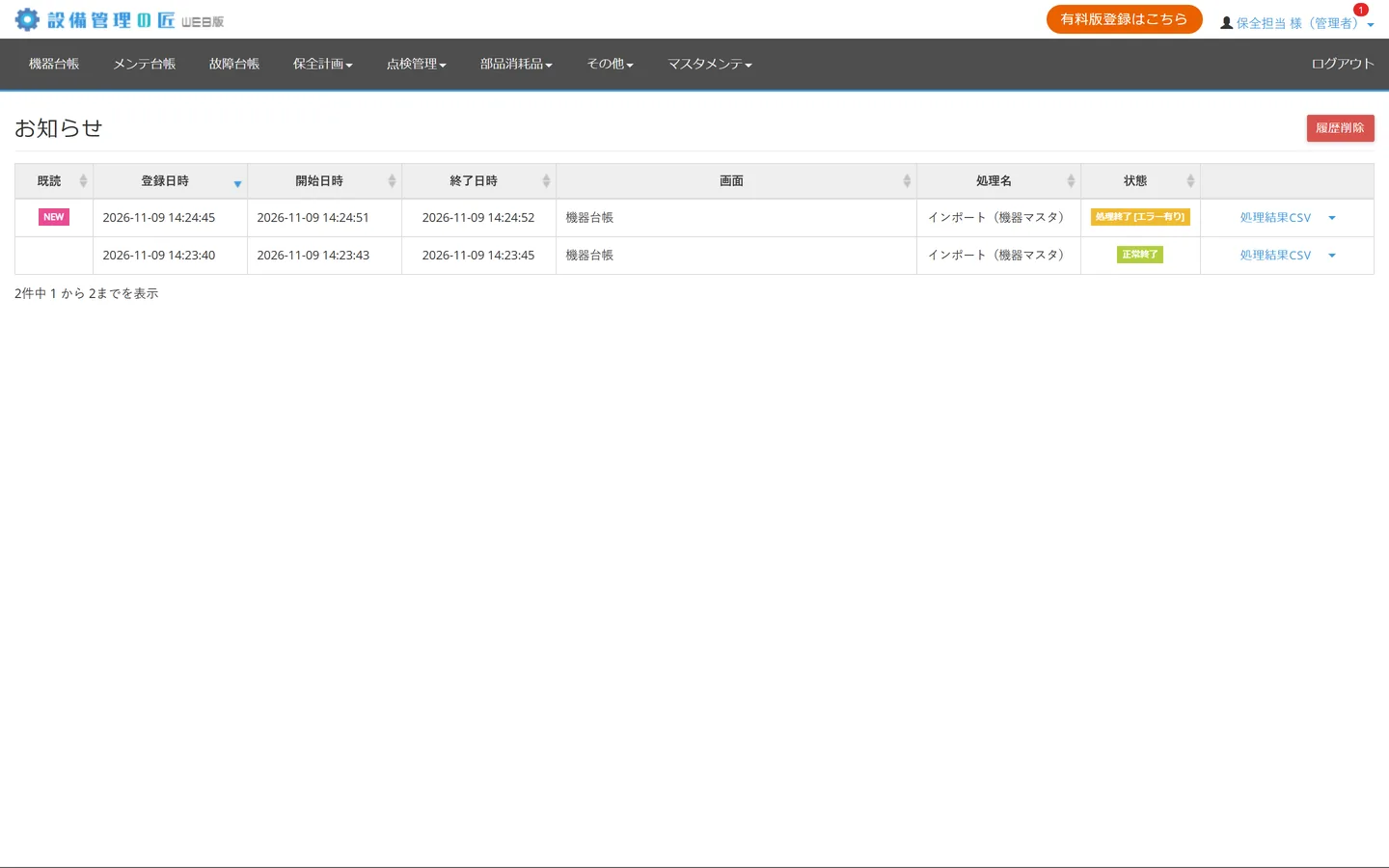
行の右の「▼」を押して「処理結果」を選ぶと、取り込めた件数とエラーの件数が出ます。
画像を大きく見る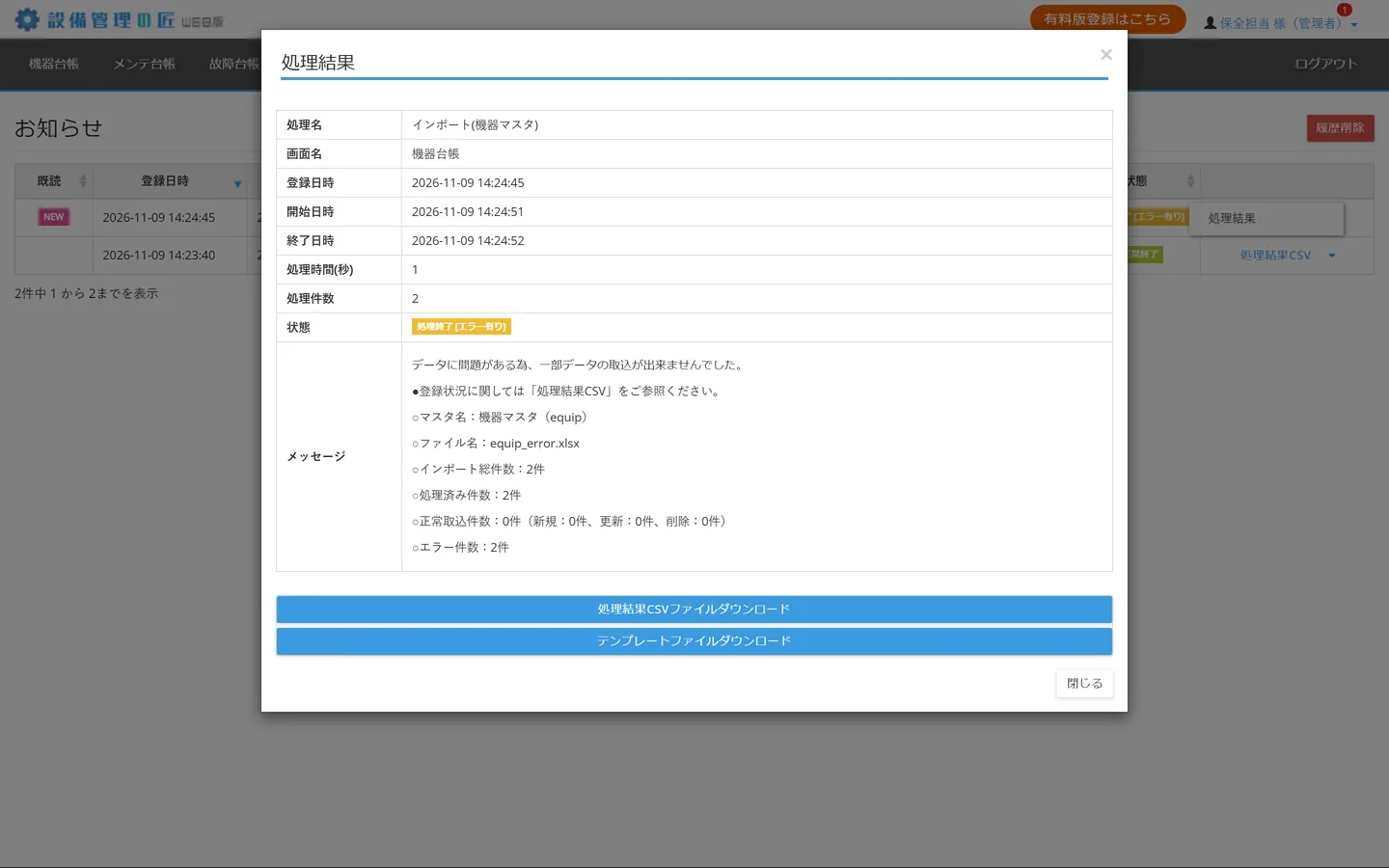
どの行がなぜエラーになったかは、「処理結果CSV」を押してダウンロードしたファイルにあります。「連番」が、取り込んだファイルの A列の番号です。次の表は、2行ともエラーになったときの例です。
連番 ID 処理結果 1 [class_tree1s_id] ツリーの組み合わせが存在しません。 2 [makers_id] マスタに存在しない値が入力されています。 エラーの行を直したら、エラーになった行だけのファイルを作って、もう一度取り込みます。取り込めた行までもう一度取り込むと、同じ機器がもう1台登録されます。
-
処理結果に「ツリーの組み合わせが存在しません。」と出る
設置分類の大分類・中分類・小分類の組み合わせが、まだ機器台帳のツリーにありません。取り込みでは、ツリーの枝は自動で作られません。先に「設置分類ツリーマスタ」の「新規」で組み合わせを登録してから、取り込み直します(機器台帳のツリーに設置場所を足す)。
-
処理結果に「指定された名称の分類が存在しません。」と出る
分類の名前が、分類マスタにありません。名前の打ち間違いを直すか、先に設置分類マスタなどに名前を足します。取り込みでは、分類マスタに名前は足されません。
-
処理結果に「マスタに存在しない値が入力されています。」と出る
メーカー・稼働状況などの名前が、マスタの名前と違っています。マスタの一覧で正しい名前を確かめて直すか、先にマスタに登録します(メーカーと取引業者を登録する、マスタに選択肢を追加する)。たとえば「TKK製作所」を「TKK製作」と入れると、このエラーになります。
-
処理結果に「日付ではない値が入力されています。」と出る
日付の書き方が違います。「2026-11-01」ではなく「2026/11/01」の形で入れます。
-
1行も取り込まれない
A列の「連番」が、4行目から入っているかを確かめます。4行目の連番が空だと、1行も取り込まれません。
次に読むガイド
インポートの決まりは、操作マニュアル(PDF)の「4.共通機能」の「インポート」にあります。お知らせ画面の見方は、同じマニュアルの「お知らせ」にあります。
最終更新: 画面は v1.8.8 のものです。