
使い方ガイド管理者向け
マスタに選択肢を追加する
「参照」で選ぶ一覧(分類や種類)に、選択肢を足す手順です。マスタメンテのメニューからマスタを選び、「新規」で名前を入れて登録します。例として、保全種類に「メカニカルシール交換」を足します。
- 使えるプラン
- 無料版で使えます
- かかる時間
- 約2分
- 前に済ませておくこと
- 設備管理の匠WEB版にログインしておく
手順
-
「マスタメンテ」から、足したいマスタを選ぶ
上のメニューの「マスタメンテ」を押すと、マスタの一覧が出ます。選択肢を足したいマスタを選びます。ここでは、メンテナンスの記録で選ぶ「保全種類」を足すので、「保全種類マスタ」を選びました。
画像を大きく見る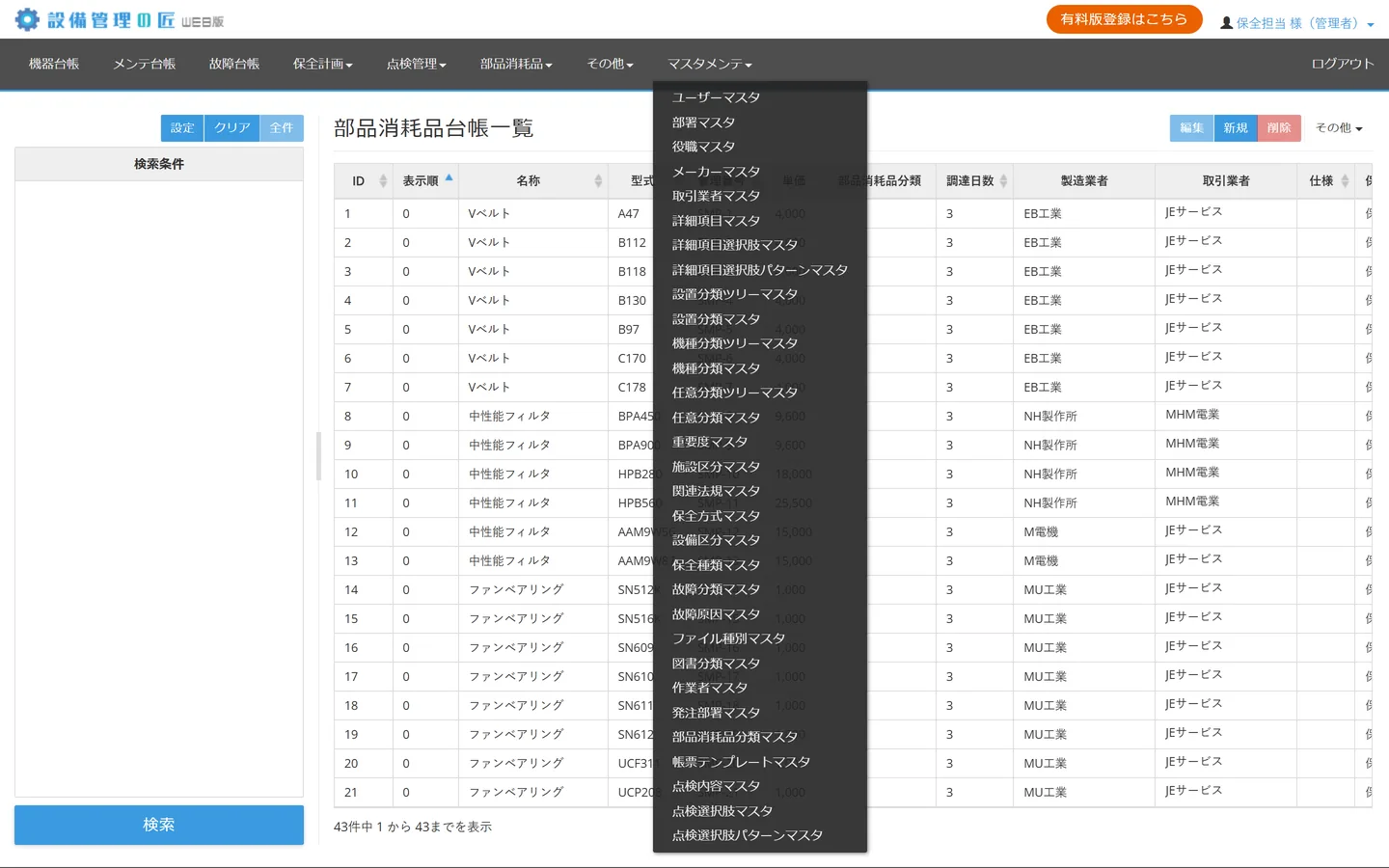
-
マスタの一覧で「新規」を押す
いま登録されている選択肢の一覧が開きます。右上の「新規」を押します。
画像を大きく見る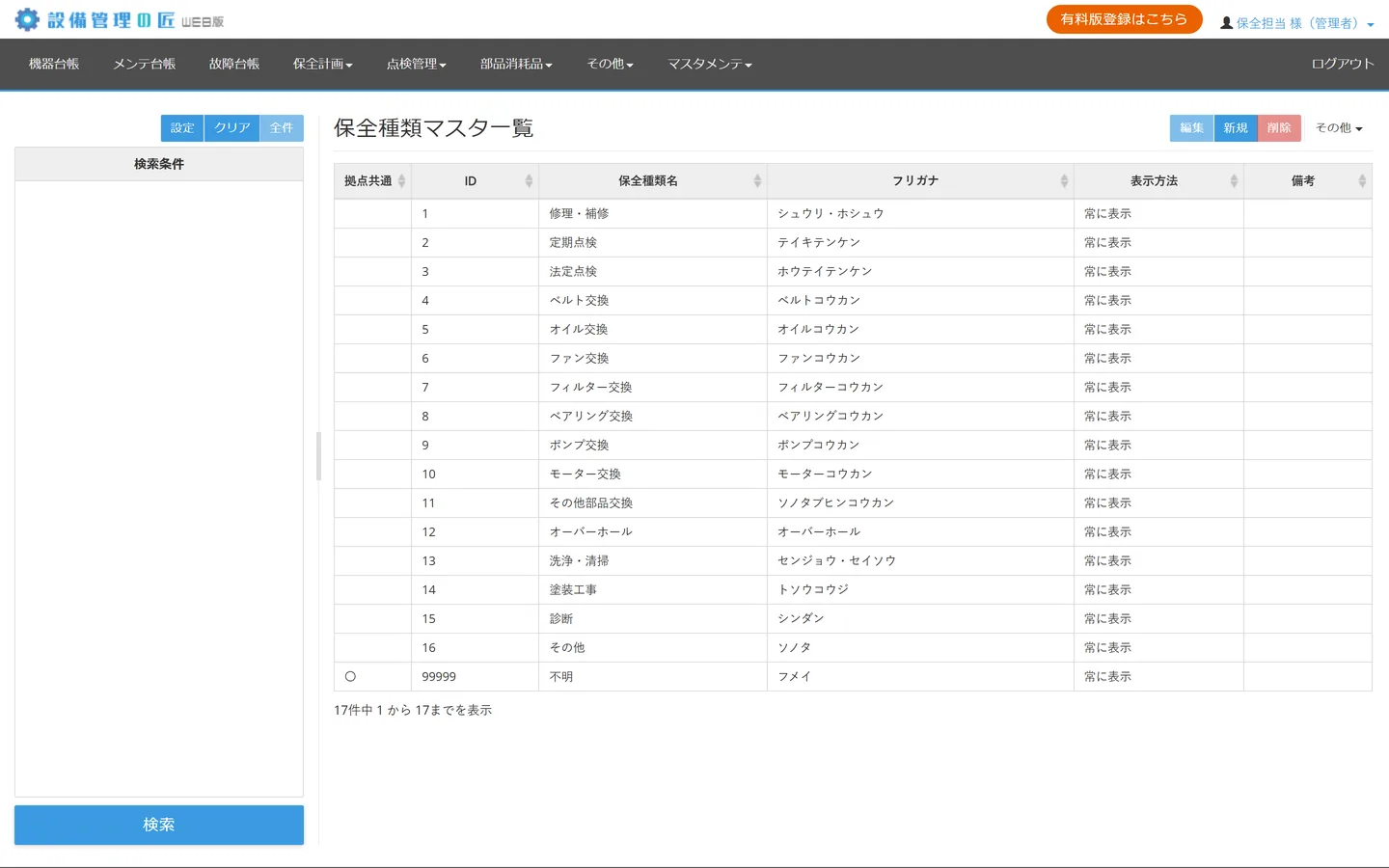
-
選択肢の名前を入れる
入力画面が開きます。必須なのは「保全種類名」と「表示方法」です。ここでは保全種類名に「メカニカルシール交換」、フリガナに「メカニカルシールコウカン」と入れました。表示方法は、はじめの「常に表示」のままにします。ID は空のままにすると、自動で付きます。
画像を大きく見る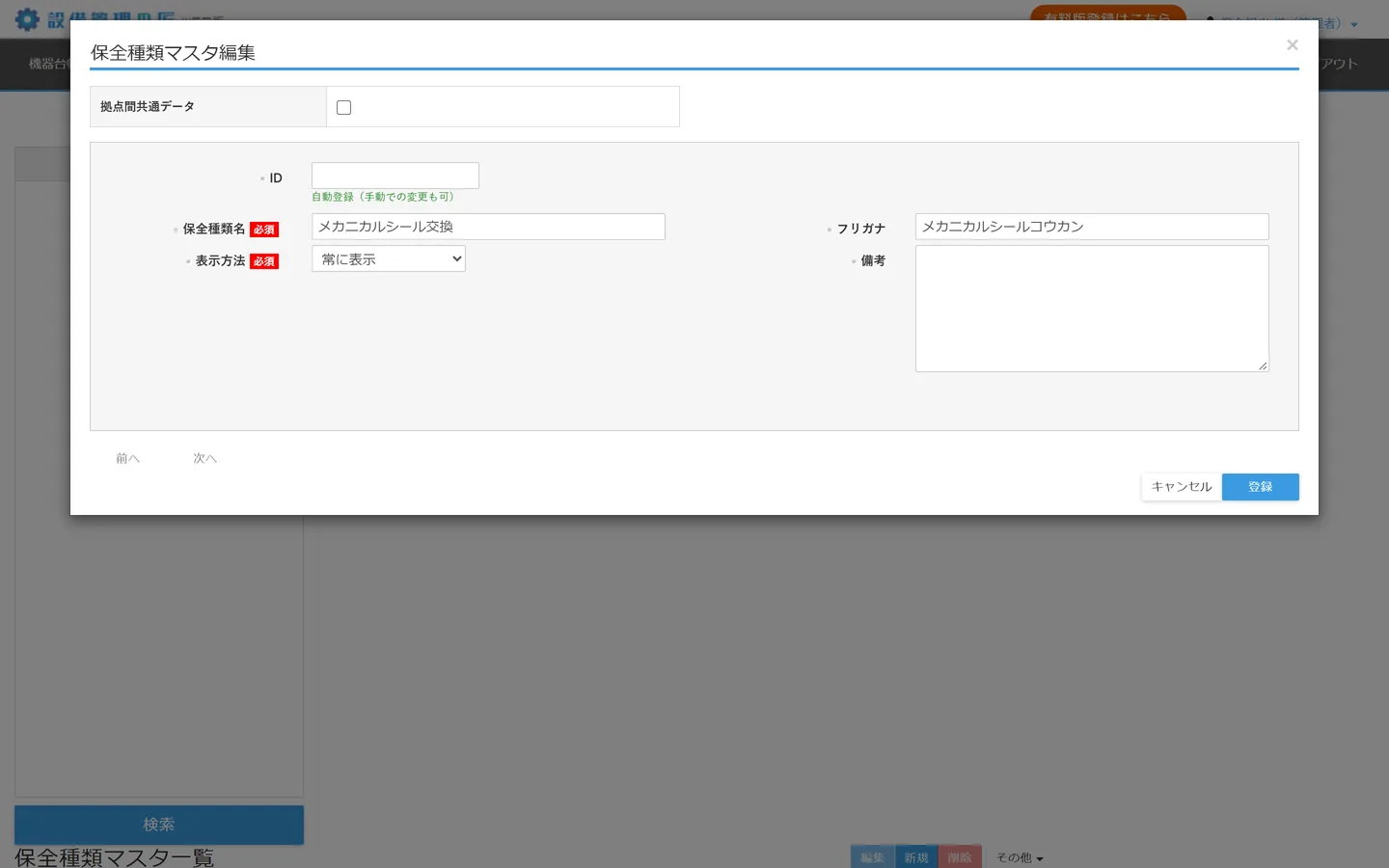
-
「登録」を押す
入力画面の右下の「登録」を押します。
画像を大きく見る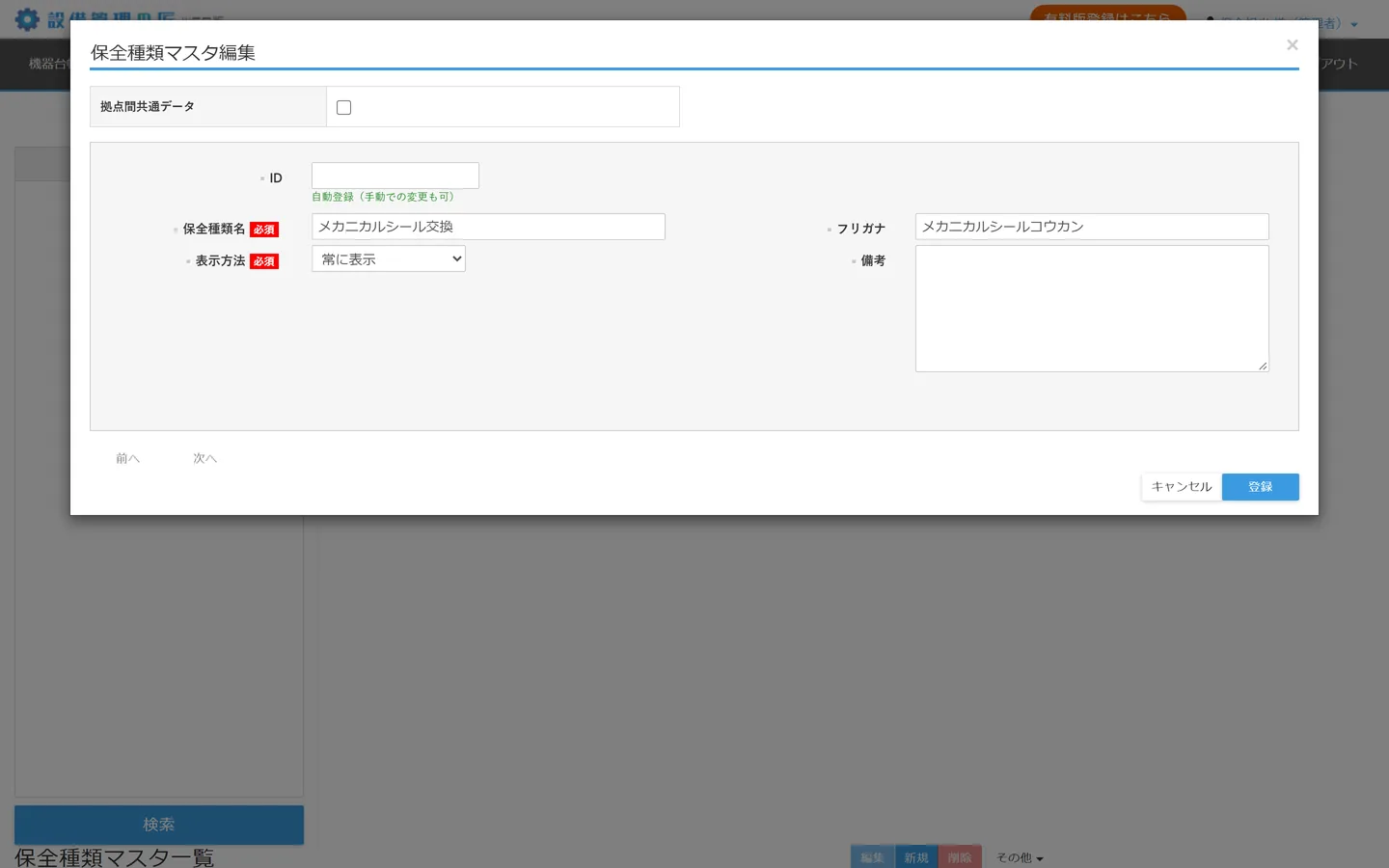
追加結果の確認方法
マスタの一覧に、足した選択肢が加わります。
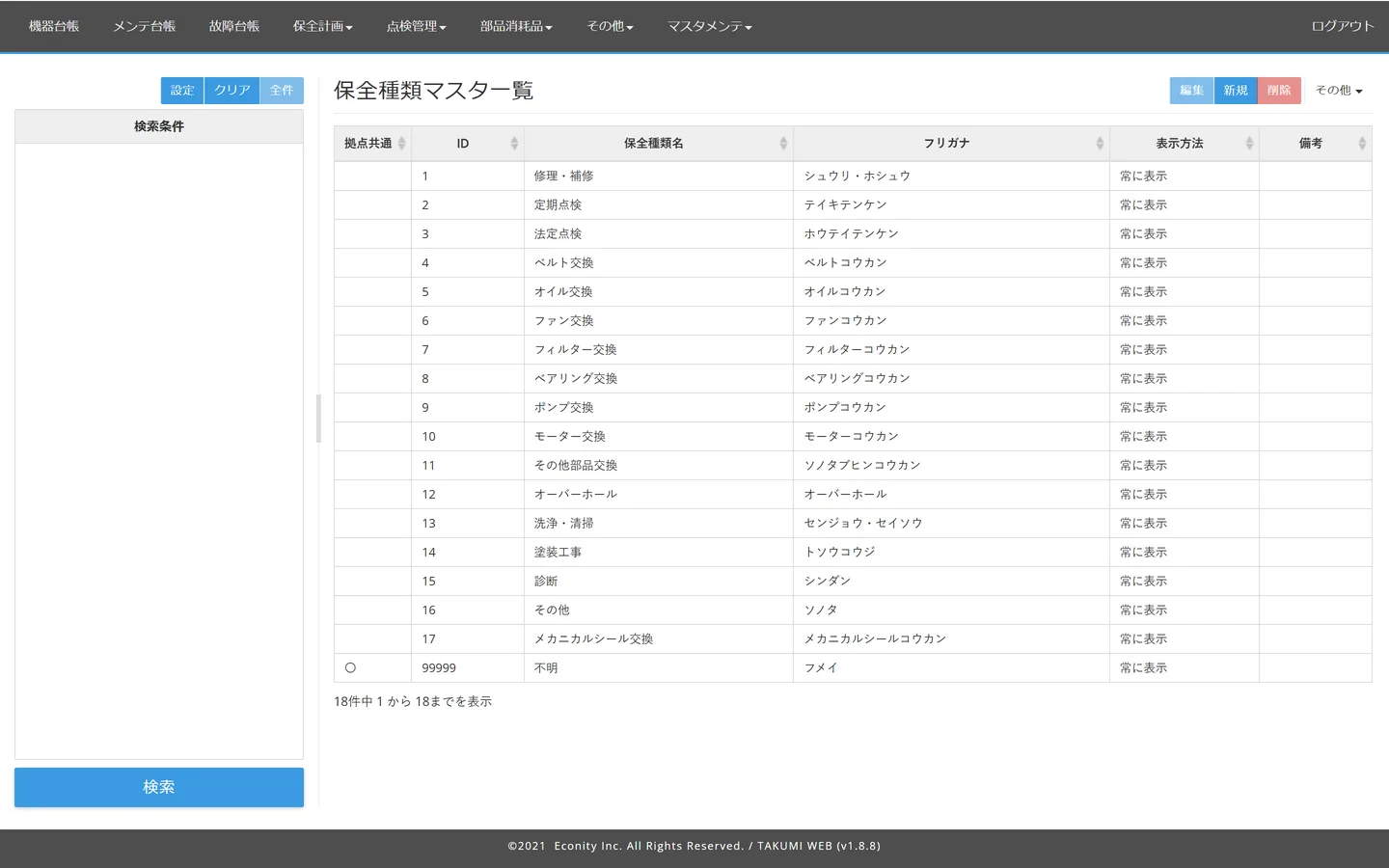
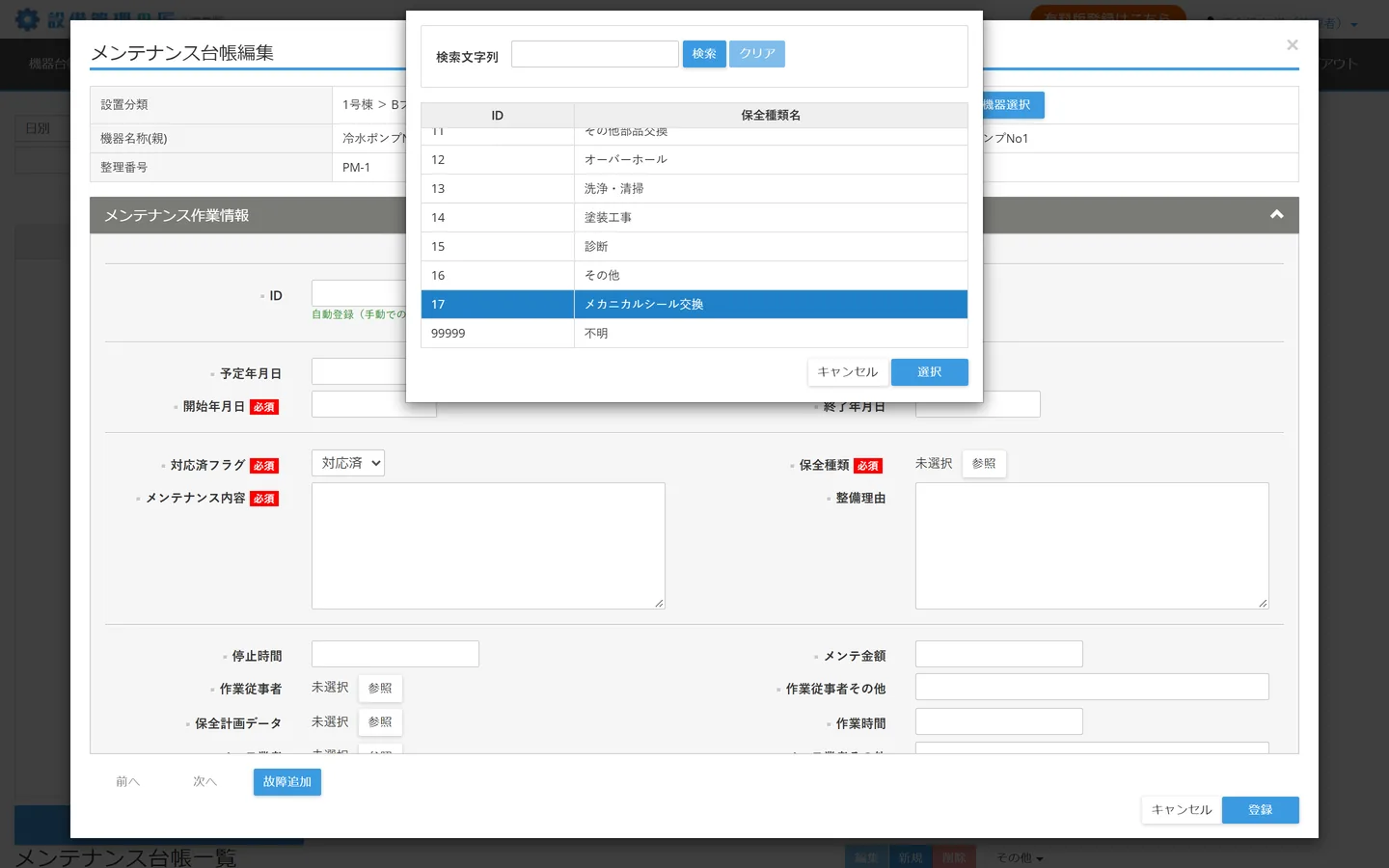
メンテ台帳の入力画面で「保全種類」の「参照」を押すと、足した「メカニカルシール交換」が選べるようになっています。
おもなマスタと、選択肢が出る場所
これまでのガイドで使った「参照」の選択肢は、次のマスタで足したり直したりできます。どれも、このページと同じ手順です。
- 「保全種類マスタ」: メンテ台帳・保全計画台帳の「保全種類」(このページ、メンテナンスを1件記録する)
- 「故障分類マスタ」「故障原因マスタ」: 故障台帳の「故障分類」「故障原因」(故障と修理を記録する)
- 「部品消耗品分類マスタ」: 部品消耗品台帳の「部品消耗品分類」(部品を登録する)
- 「重要度マスタ」: 機器台帳の「重要度」(機器を登録する)
- 「メーカーマスタ」「取引業者マスタ」: 機器台帳・部品消耗品台帳・メンテ台帳のメーカーや業者(メーカーと取引業者を登録する)
入力画面の項目は、マスタごとに少しずつ違います。たとえば部品消耗品分類マスタでは、必須の項目は「名称」だけです。
機器台帳の分類(設置・機種・任意)には、「分類マスタ」と「分類ツリーマスタ」の2つがあります。設置分類の足し方は「機器台帳のツリーに設置場所を足す」にあります。
つまずきやすい点
-
「「保全種類名」を入力してください。」と出て、登録できない
名前の項目が空いています。名前を入れてから、もう一度「登録」を押します。ほかのマスタでも、名前の項目が空いていると同じように出ます。
画像を大きく見る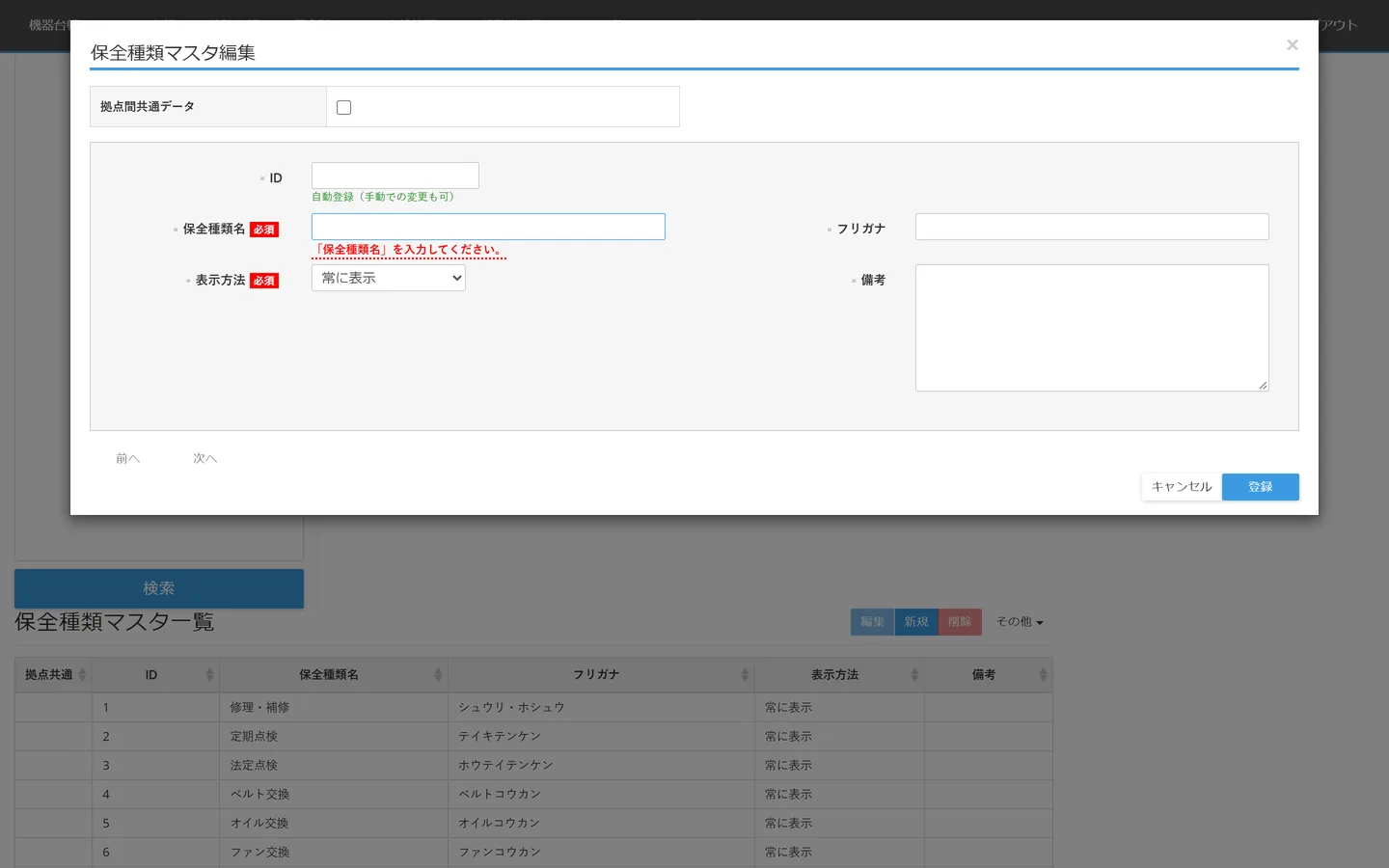
-
どのマスタを開けばよいか、わからない
入力画面の項目の名前と、マスタの名前が対応しています。たとえば「保全種類」の選択肢は「保全種類マスタ」に、「部品消耗品分類」の選択肢は「部品消耗品分類マスタ」にあります。
次に読むガイド
マスタごとの項目の説明は、操作マニュアル(PDF)の「21.マスタメンテ」にあります。
最終更新: 画面は v1.8.8 のものです。