
使い方ガイド計画を立てる
保全計画の予定を対応済みにする
保全計画の予定の作業が済んだら、保全計画カレンダーから予定を開いて「対応済」にする手順です。計画に付けた機器ごとに、メンテ台帳へ記録が残ります。
- 使えるプラン
- 無料版で使えます
- かかる時間
- 約2分
- 前に済ませておくこと
- ガイド「保全計画で定期作業の予定を作る」の手順で、データ種類を「機器台帳」にした計画を登録しておく
手順
-
「保全計画カレンダー」を開き、予定の件名を押す
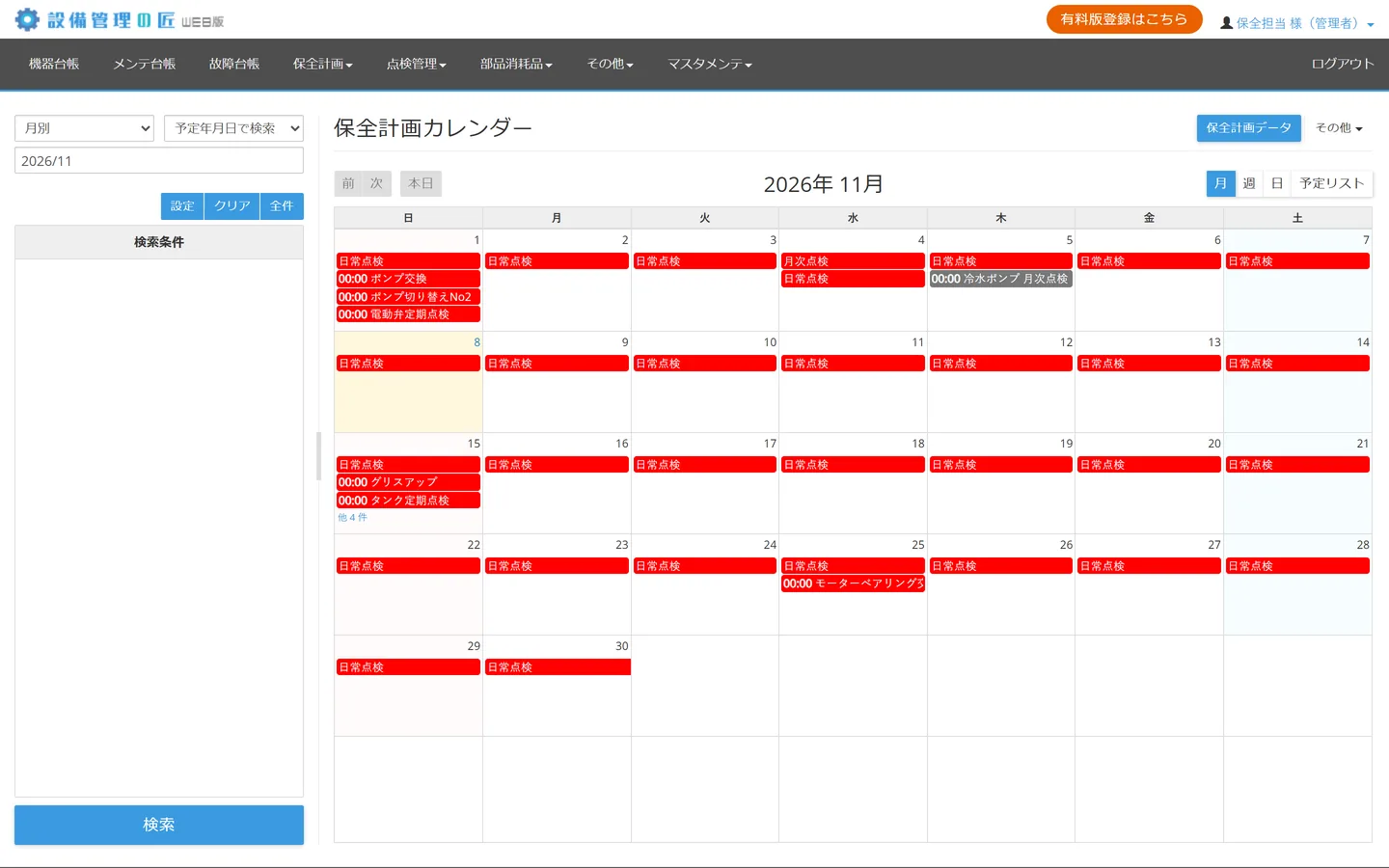
上のメニューの「保全計画」を押し、「保全計画カレンダー」を選びます。はじめは今月のカレンダーが出ます。まだ済んでいない予定は赤で出ています。済ませた作業の件名を押します。ここでは11月5日の「冷水ポンプ 月次点検」を押しました。
画像を大きく見る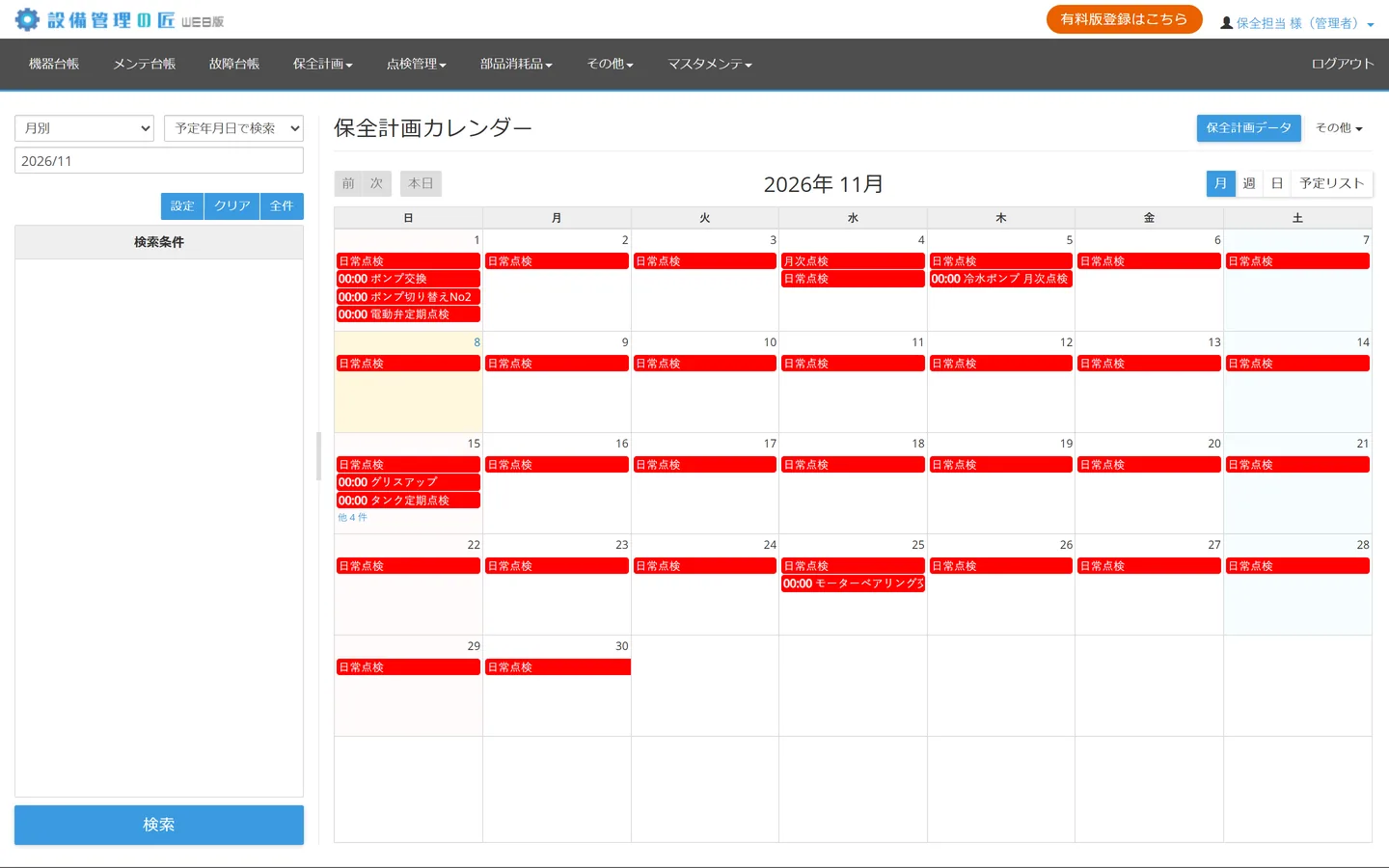
-
開いた画面で、対象の機器を確かめる
「保全計画データ編集」の画面が開きます。下の「関連メンテ情報一覧」に、計画に付けた機器ごとの記録が並んでいます。この時点では、どれも「未対応」です。
画像を大きく見る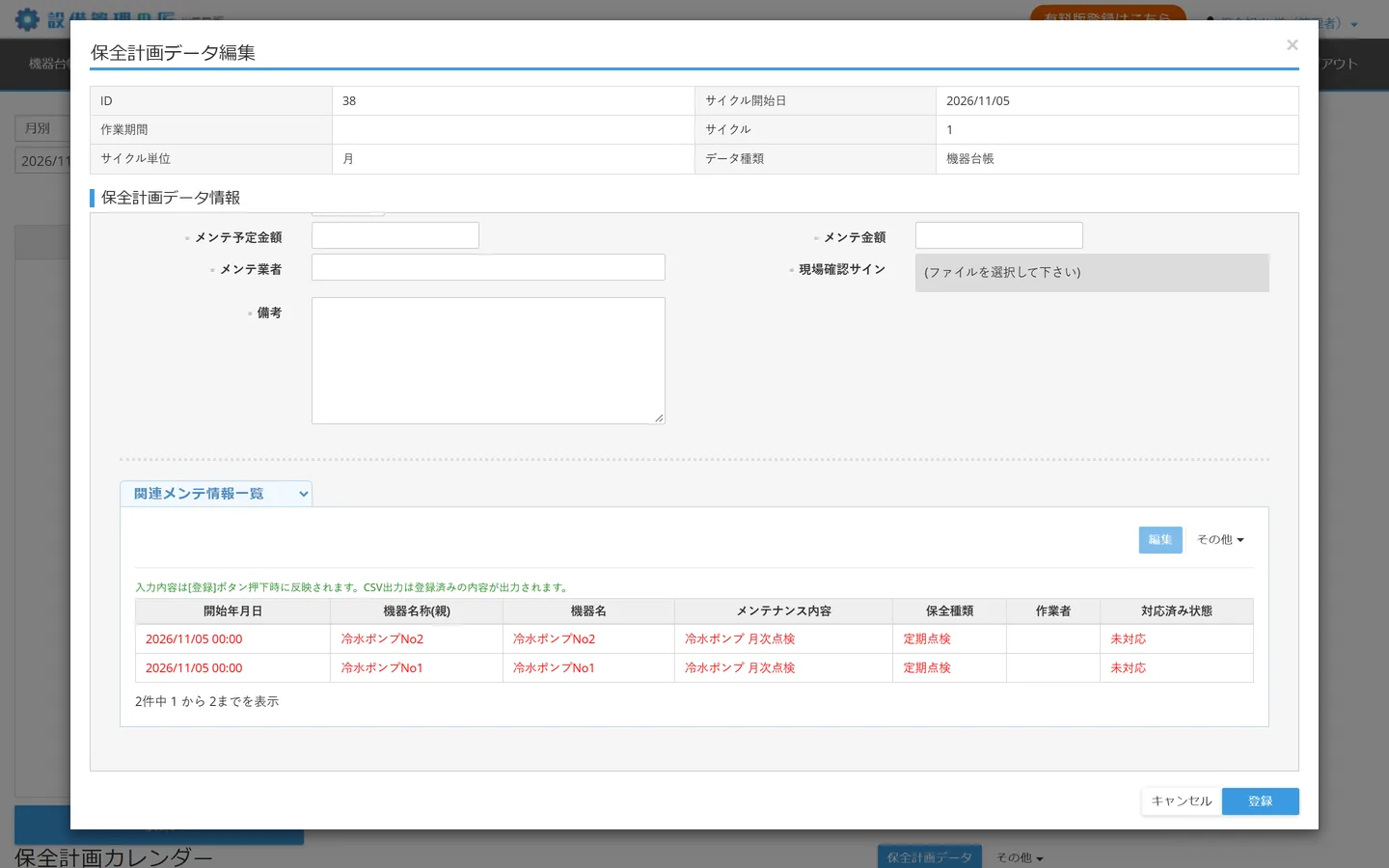
-
「開始年月日」を確かめ、「対応済みフラグ」を「対応済」にする
「開始年月日」には、はじめは予定の日が入っています。作業した日が違うときは、作業した日に直します。「対応済みフラグ」で「対応済」を選びます。
画像を大きく見る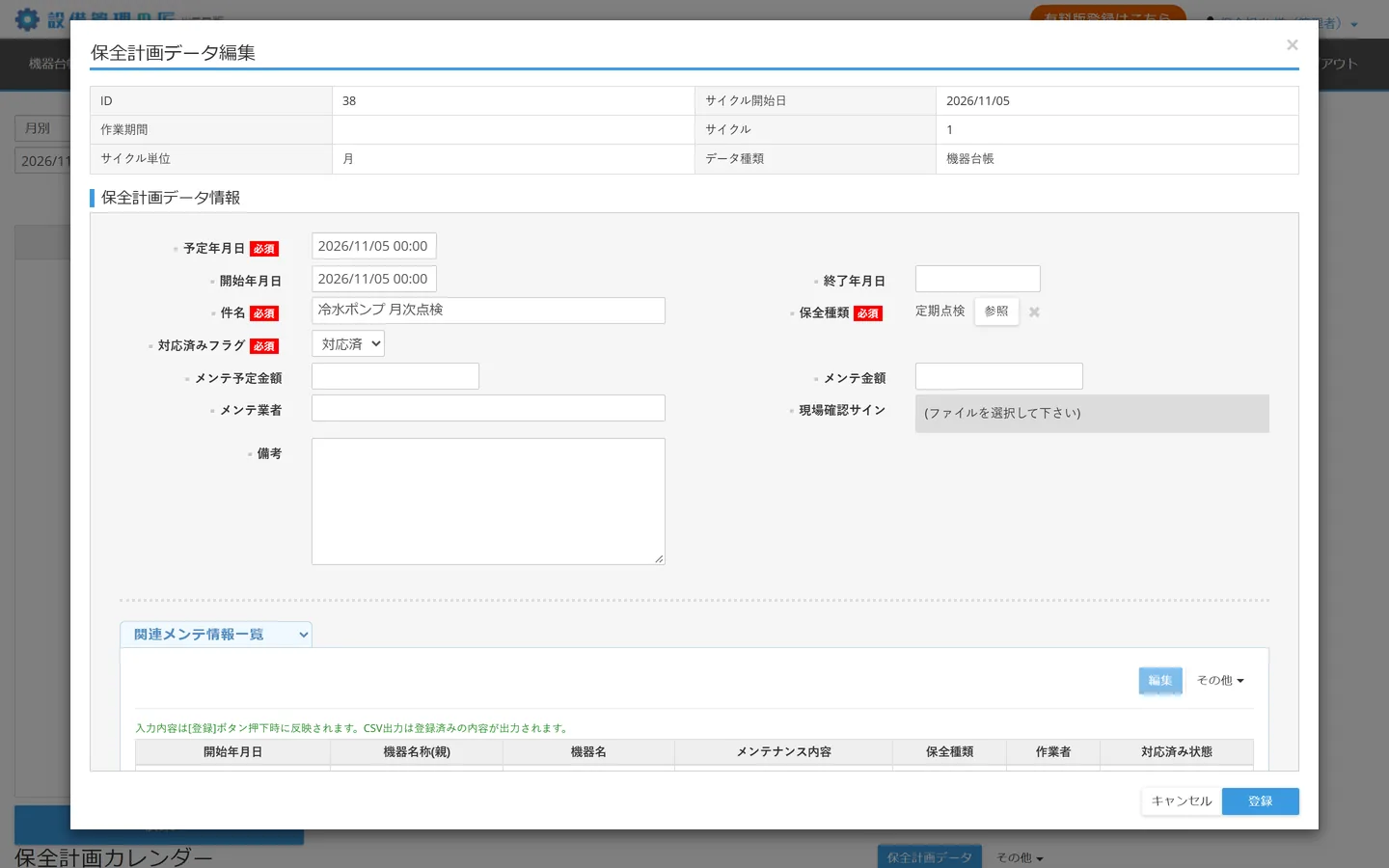
-
「登録」を押す
画面の右下の「登録」を押します。
画像を大きく見る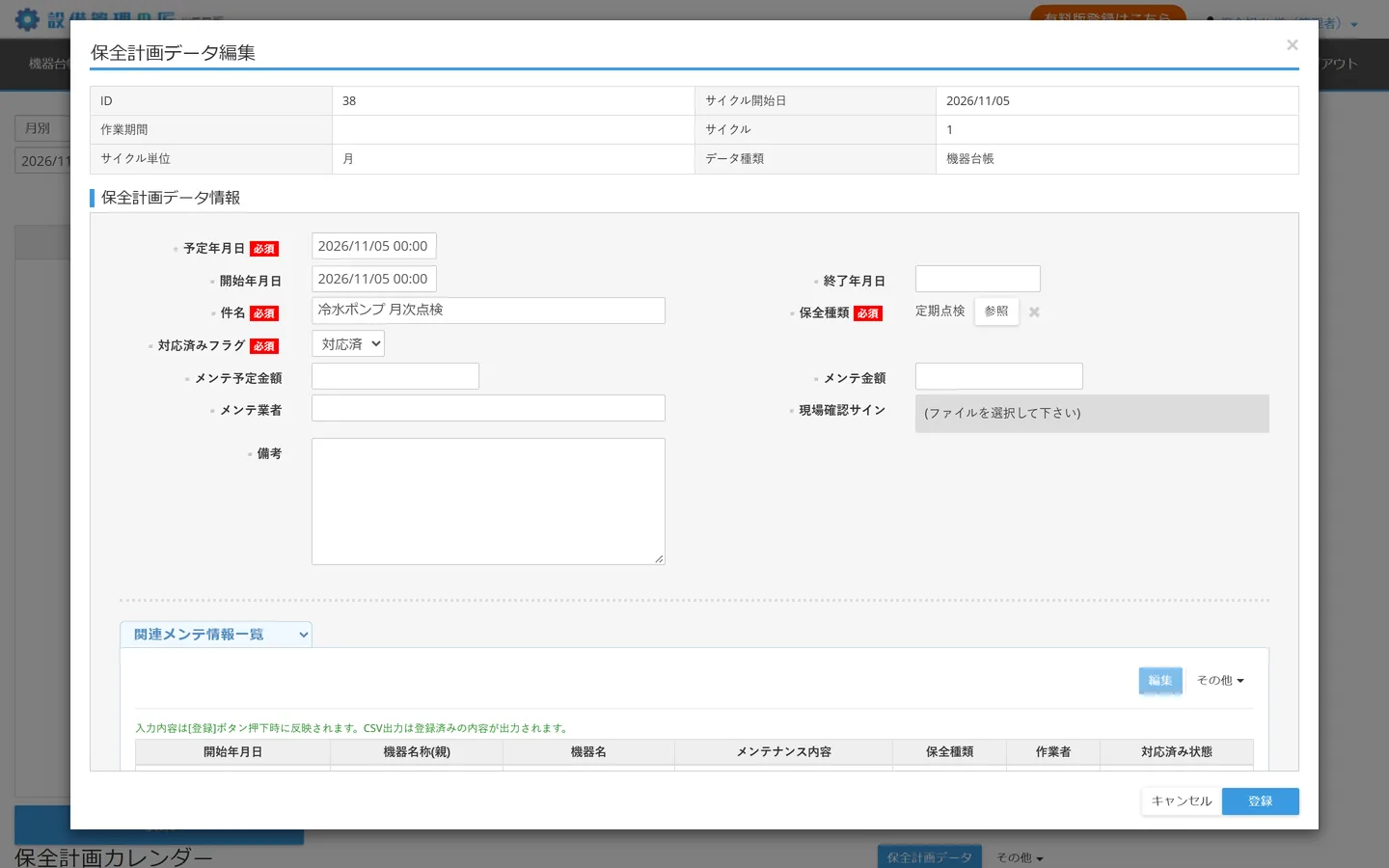
対応済みの確認方法
保全計画カレンダーで、予定の色が赤から灰色に変わります。
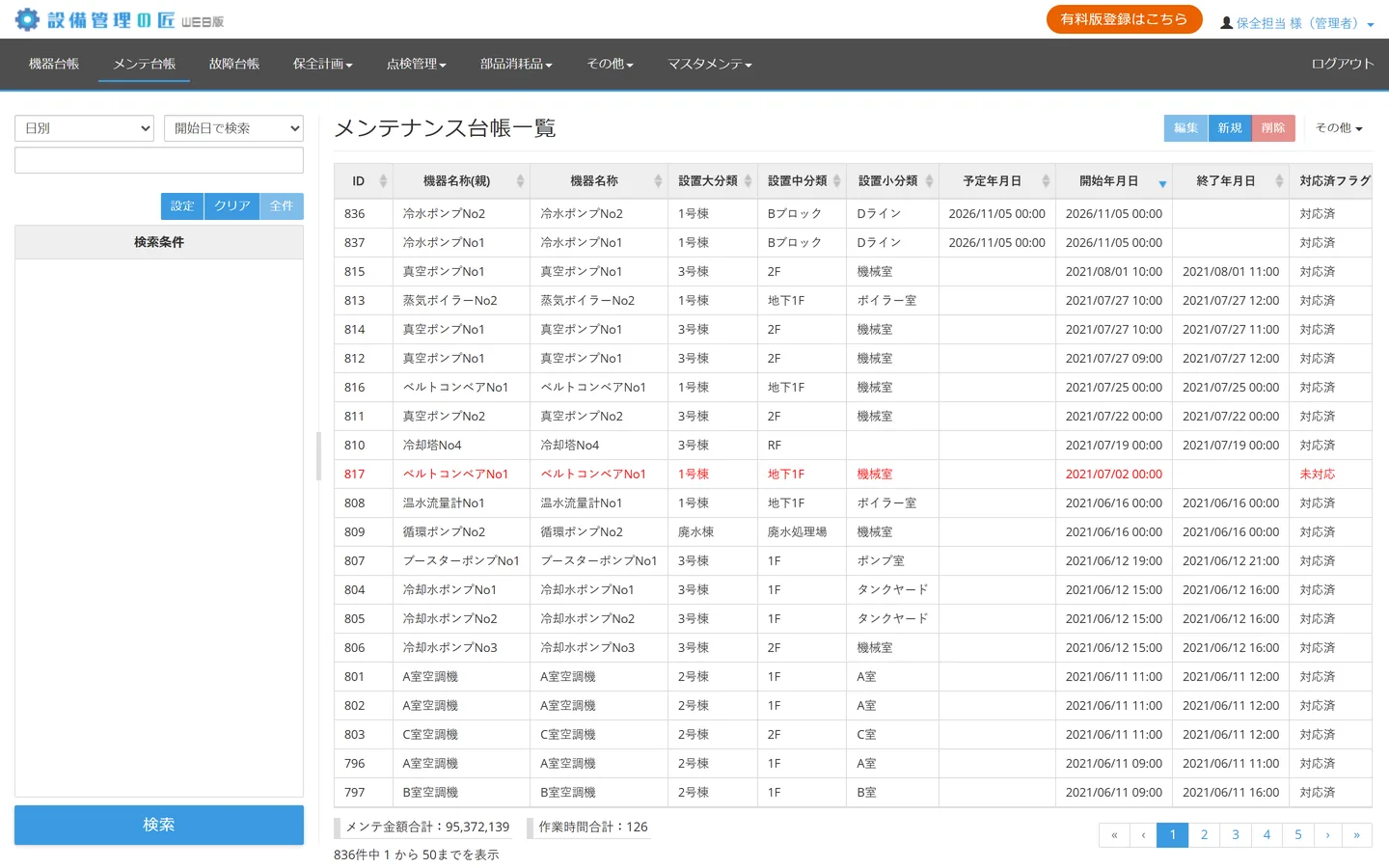
メンテ台帳を開くと、計画に付けた機器ごとに「対応済」の記録が加わっています。メンテナンス内容には、計画の件名が入ります。
つまずきやすい点
-
メンテ台帳に、予定の記録が見当たらない
計画から作られた記録は、「対応済」にするまでメンテナンス台帳一覧に出ません。予定は、保全計画カレンダーか、メニューの「保全計画」の「保全計画データ」で確かめます。
-
カレンダーで、翌月の予定に進めない
カレンダーの表示は、左の検索の条件(はじめは今月)の範囲だけです。翌月を見るときは、左の月を変えて「検索」を押します。
-
カレンダーに予定が出てこない
計画の「データ種類」「サイクル開始日」「サイクル」を確かめます。手順は「保全計画で定期作業の予定を作る」にあります。
次に読むガイド
すべての項目の説明は、操作マニュアル(PDF)の「12.保全計画データ」にあります。
最終更新: 画面は v1.8.8 のものです。