
使い方ガイド日々の記録
部品を登録する
交換用の部品や消耗品を、部品消耗品台帳に登録する手順です。保管場所と在庫数、適正在庫数(下限)を入れておくと、在庫が下限より少ないときに「注意」が出ます。
- 使えるプラン
- 無料版で使えます
- かかる時間
- 約3分
- 前に済ませておくこと
- 設備管理の匠WEB版にログインしておく
手順
-
「部品消耗品台帳」を開き、「新規」を押す
上のメニューの「部品消耗品」を押し、「部品消耗品台帳」を選ぶと、部品消耗品台帳一覧が開きます。右上の「新規」を押します。
画像を大きく見る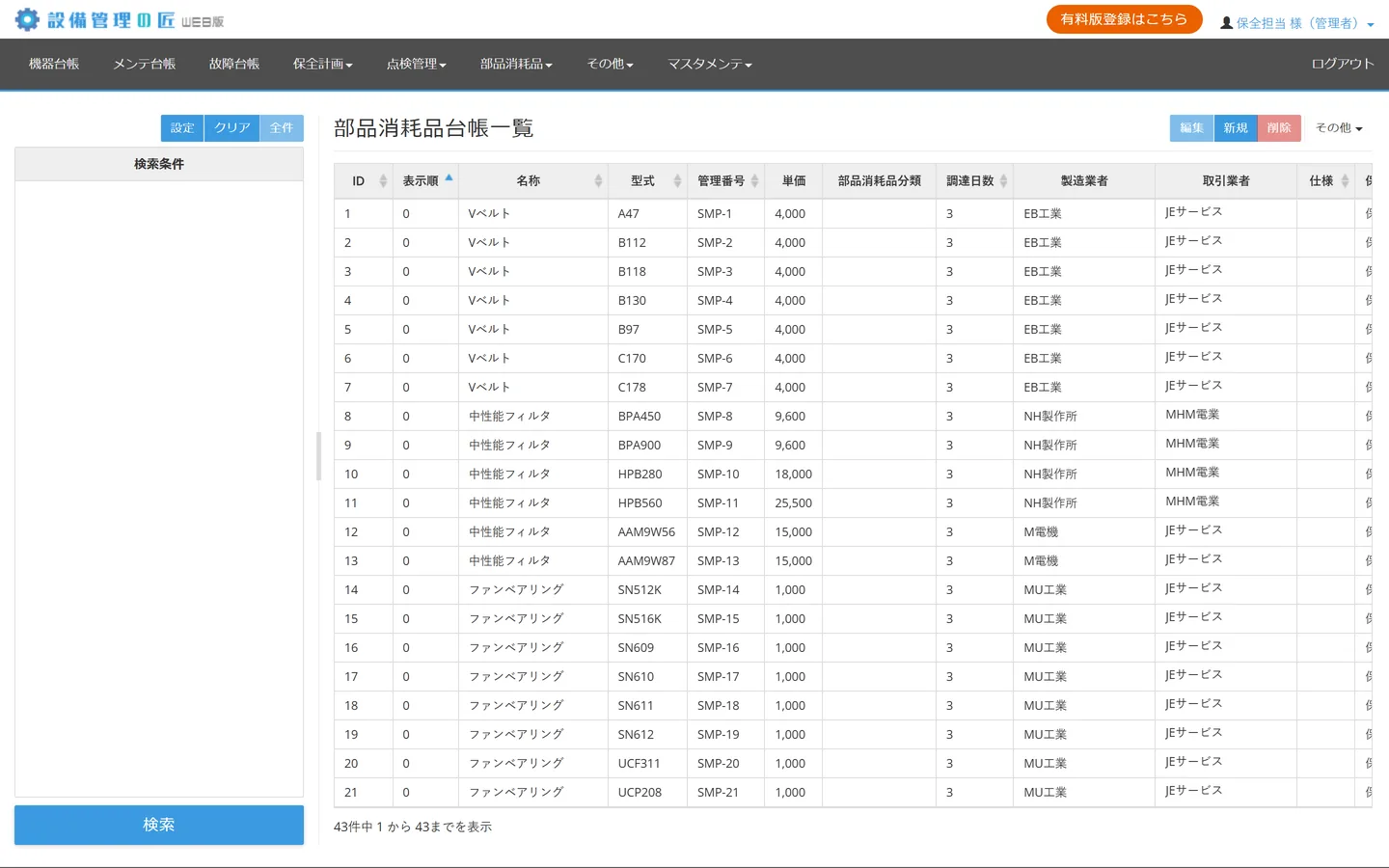
-
「名称」と、わかっている項目を入れる
入力画面(部品消耗品台帳編集)が開きます。上の欄で必須なのは「名称」だけです。型式や単価など、わかっている項目も入れておきます。ここでは「メカニカルシール」「MS-50」「12000」と入れました。
画像を大きく見る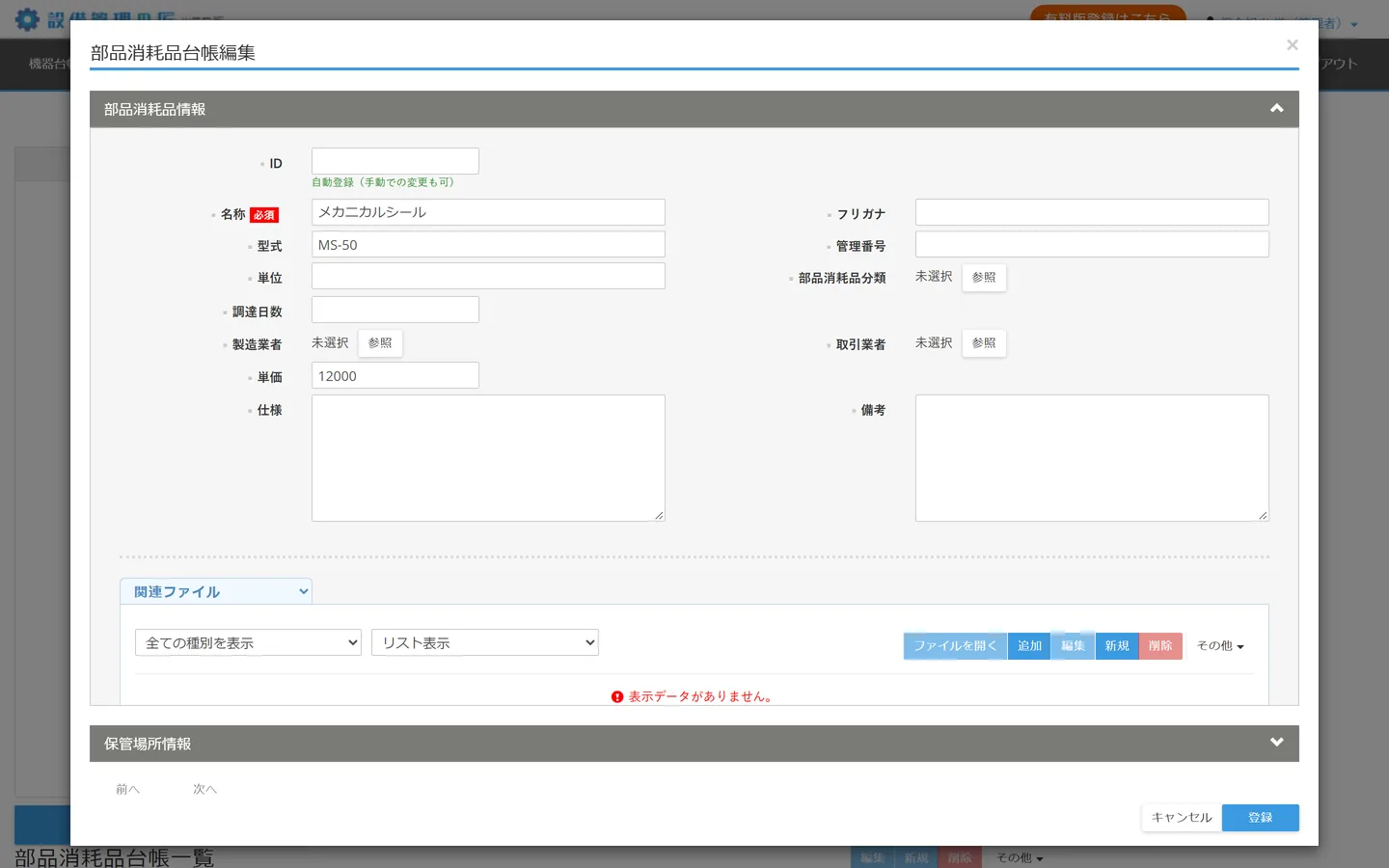
-
下の「保管場所情報」を押して開く
部品を置いている場所と在庫は、下の「保管場所情報」に入れます。はじめはたたまれているので、帯を押して開きます。
画像を大きく見る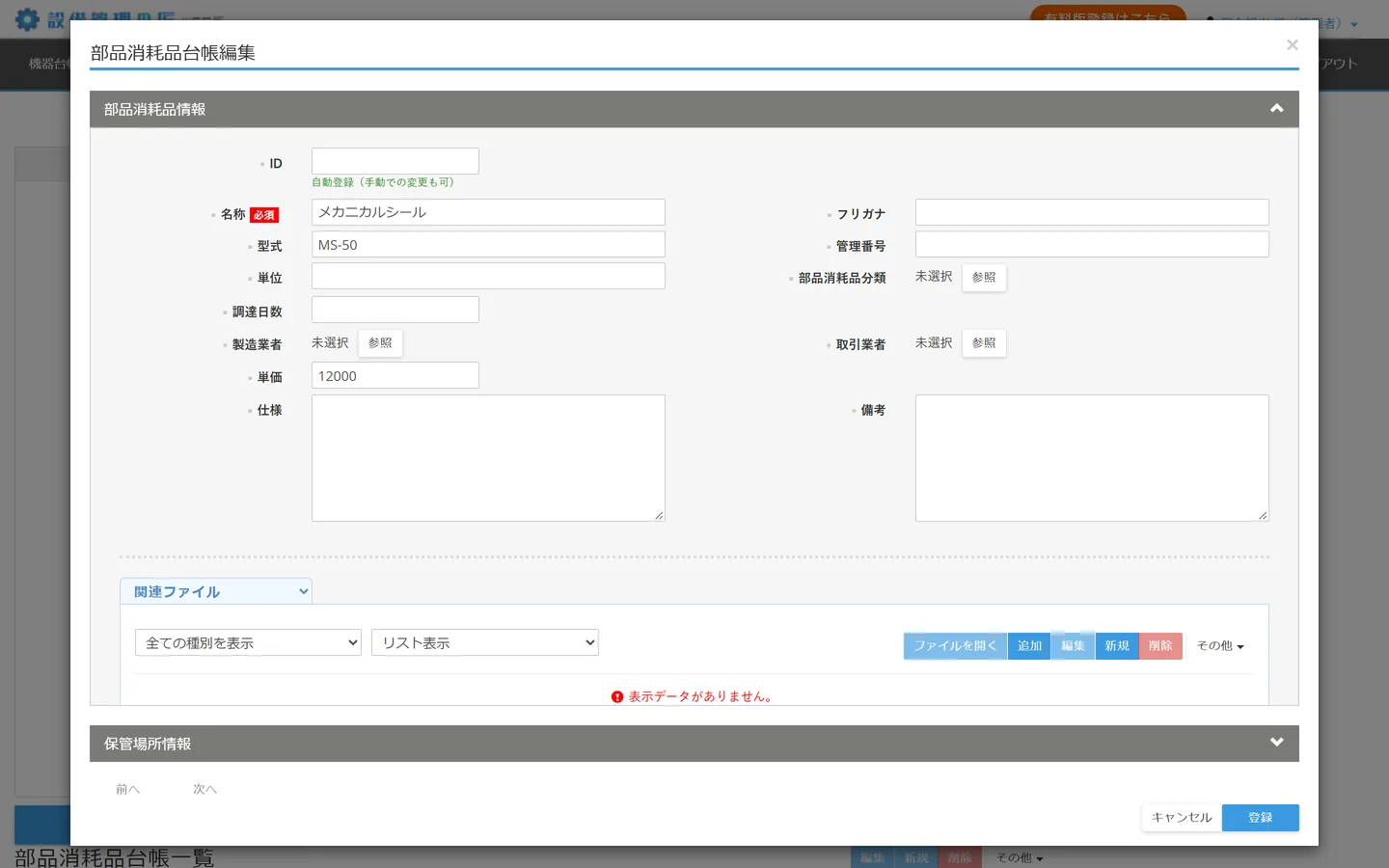
-
「保管場所名」と在庫数を入れる
「保管場所名」は必須です。いまの在庫数を「棚卸在庫数」に、数えた日を「最終棚卸年月日」に入れます。切らしたくない数を「適正在庫数(下限)」に入れておくと、在庫が下限より少ないときに知らせてくれます。ここでは「保管庫A」「2」「2026/11/08」「3」と入れました。
画像を大きく見る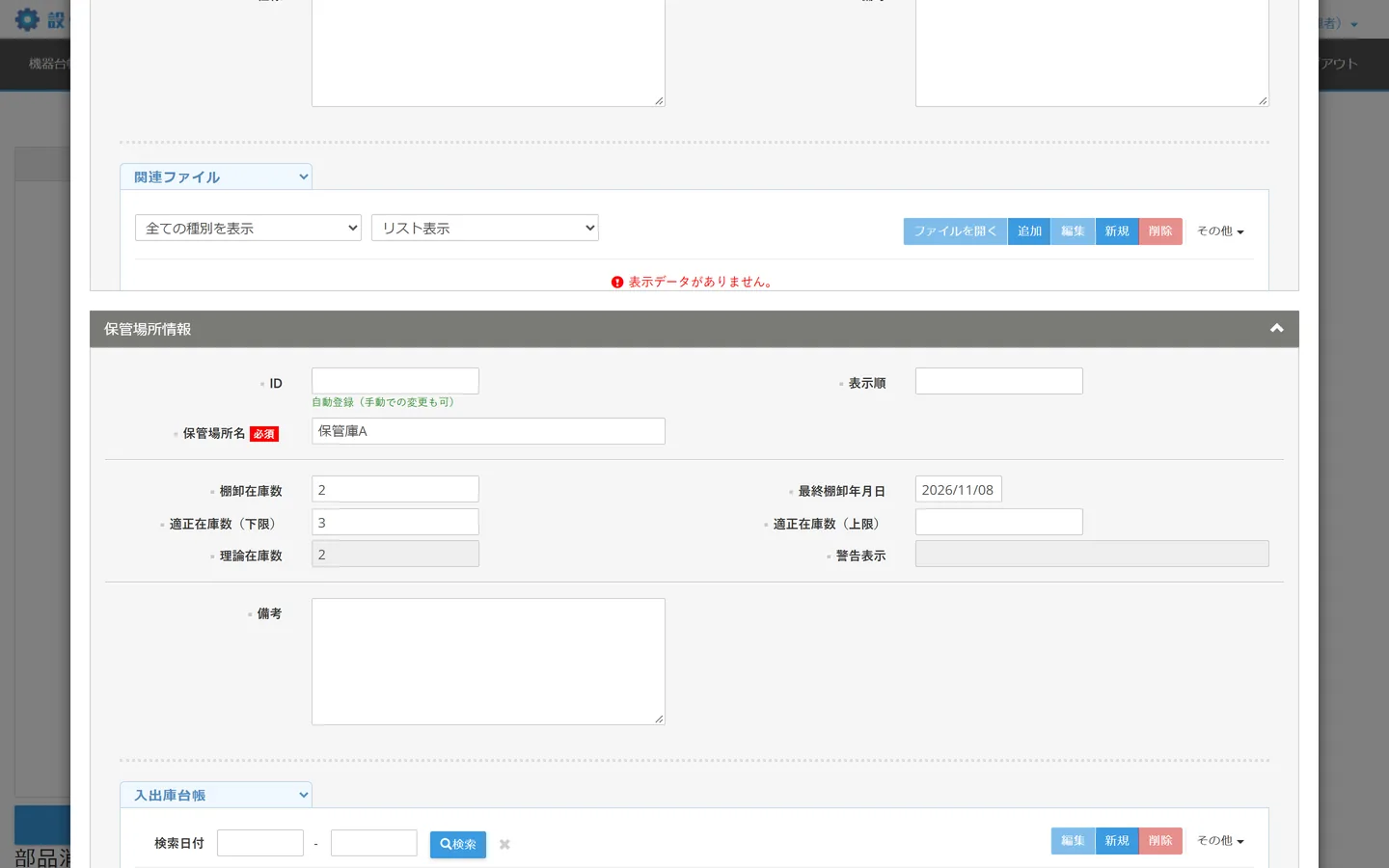
-
「登録」を押す
入力画面の右下の「登録」を押します。
画像を大きく見る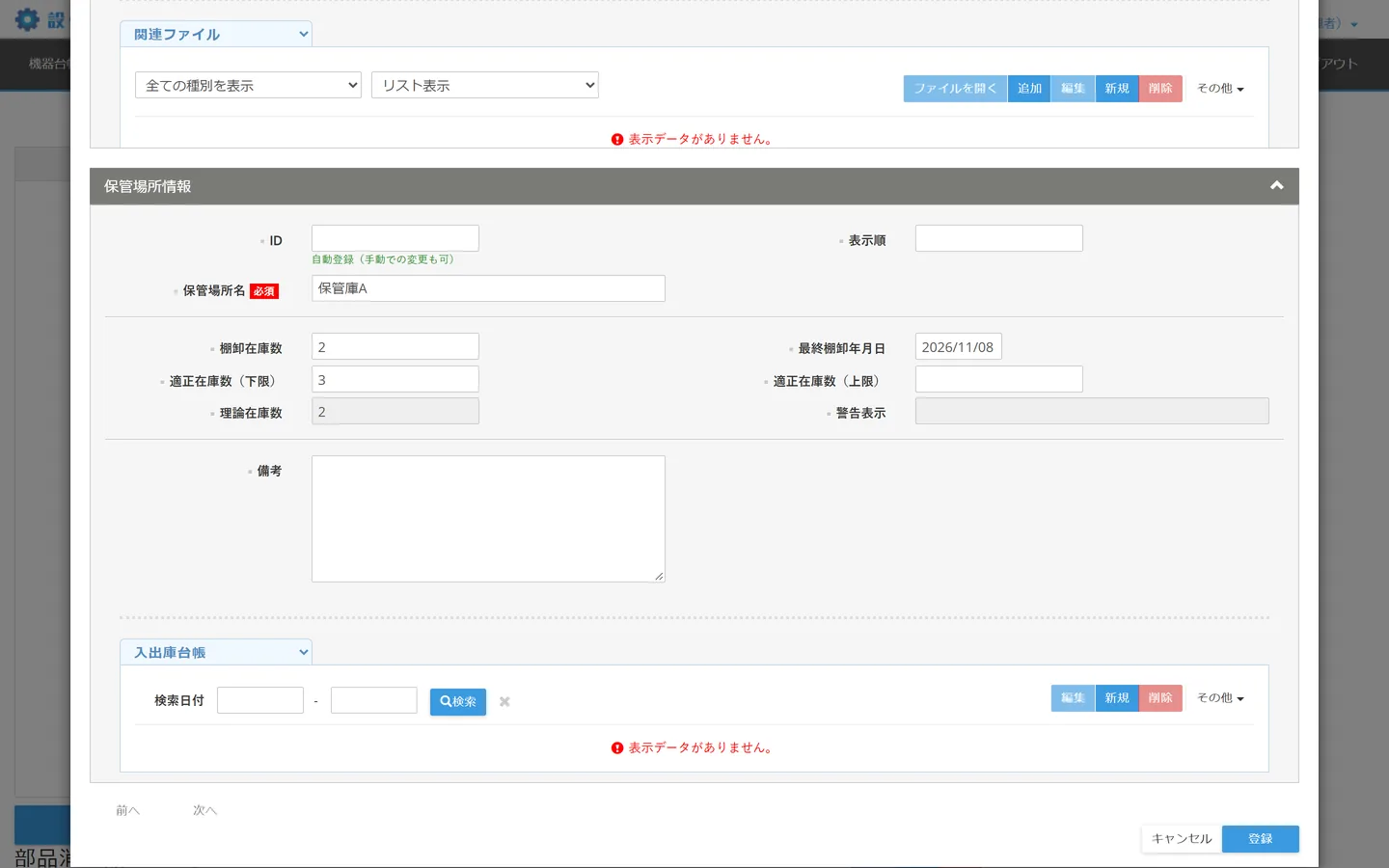
登録結果の確認方法
登録すると入力画面が閉じ、部品消耗品台帳一覧に、登録した部品が加わります(ここでは ID 44)。右のほうの列には、保管場所名・棚卸在庫数・適正在庫数・理論在庫数が出ます。
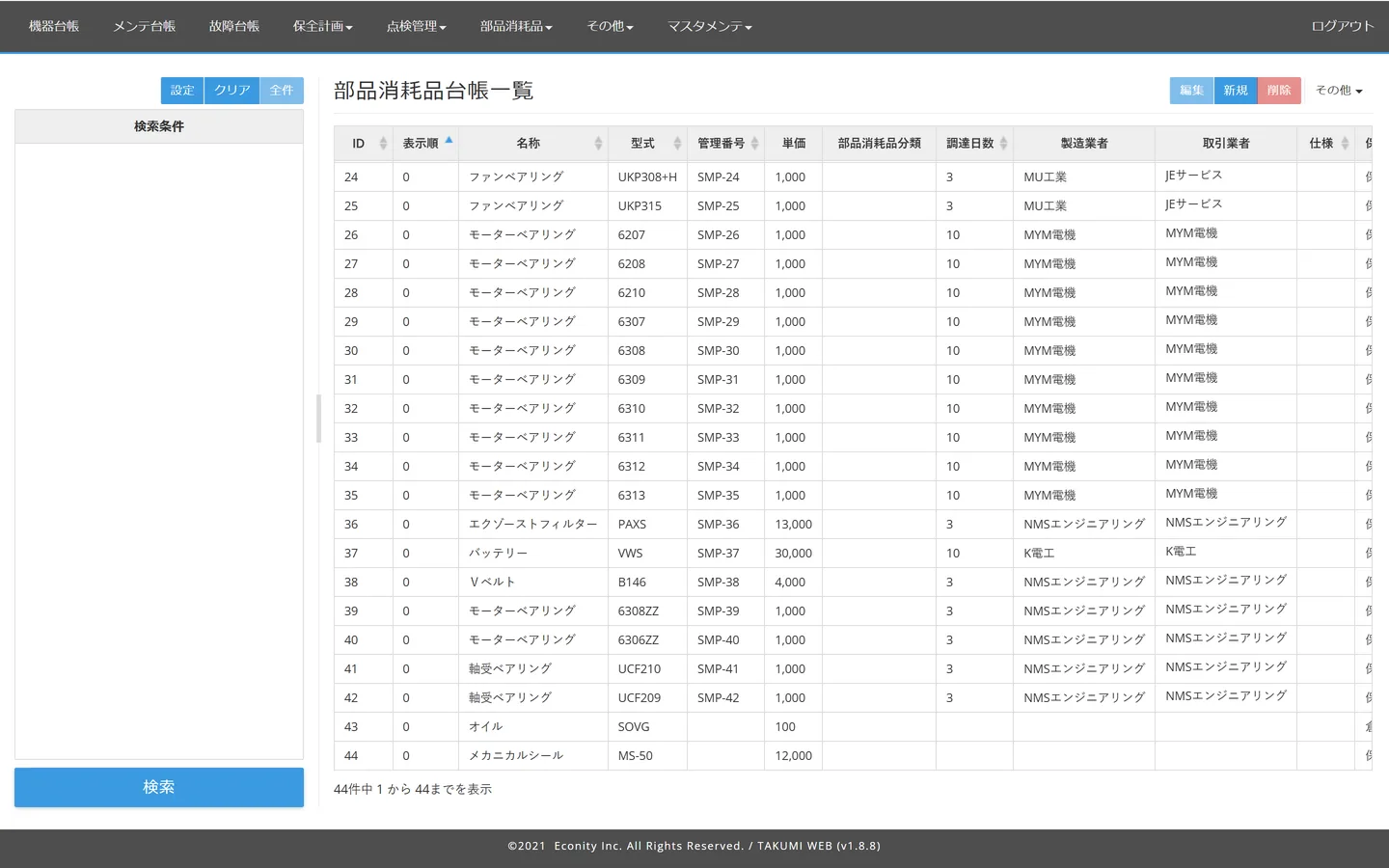
この例では、在庫(2)が適正在庫数の下限(3)より少ないので、一覧の「警告表示」に「注意」と出ます。ダッシュボードの「部品適正在庫警告」の数も、1つ増えます。
つまずきやすい点
-
「「保管場所名」を入力してください。」と出て、登録できない
部品は、保管場所名を入れないと登録できません。下の「保管場所情報」を開かずに登録しようとしたときも、この文言が出ます。
画像を大きく見る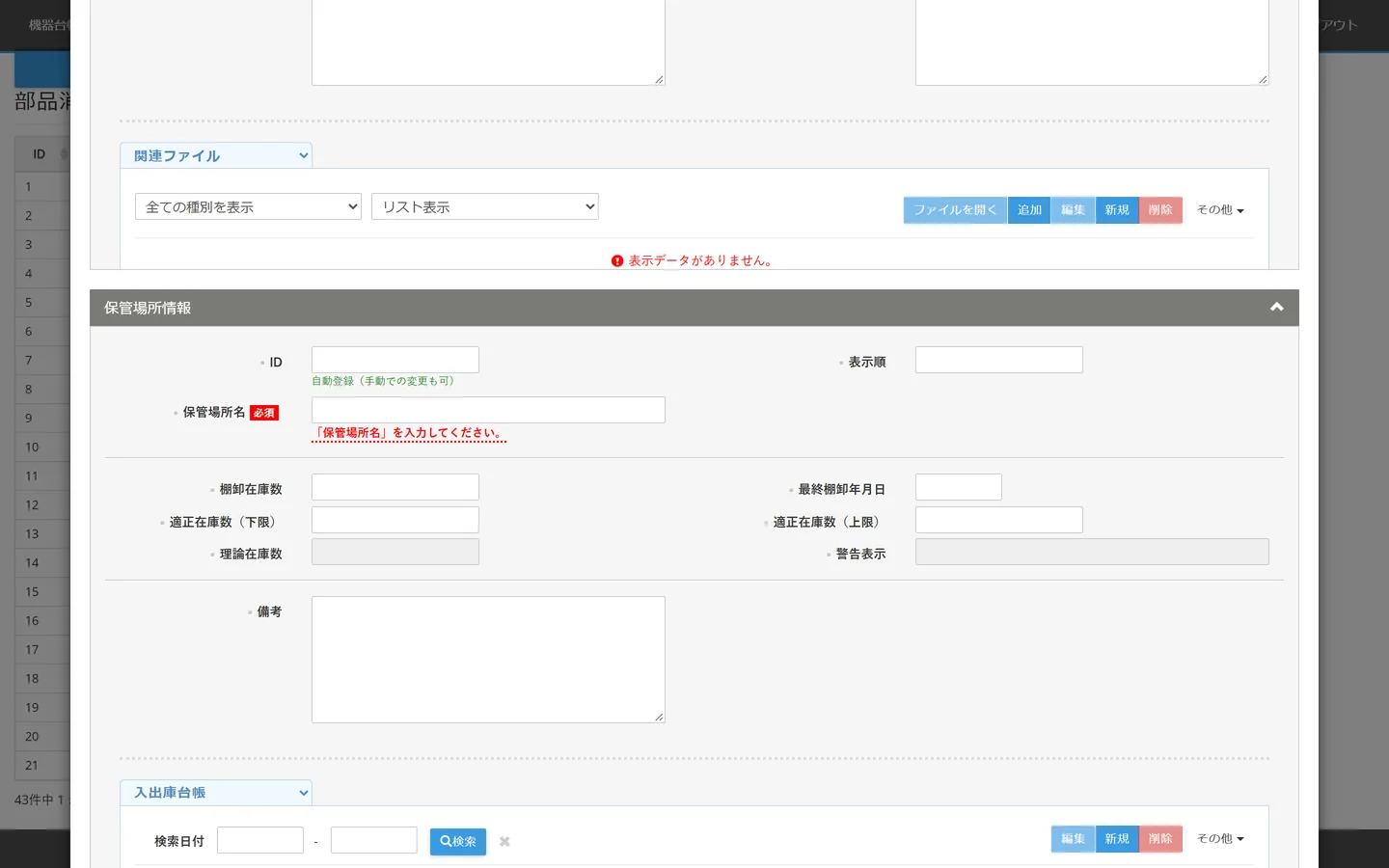
-
「棚卸在庫数を入力する場合、最終棚卸年月日も必ず入力してください。」と出る
棚卸在庫数を入れたら、数えた日を「最終棚卸年月日」に入れます。
画像を大きく見る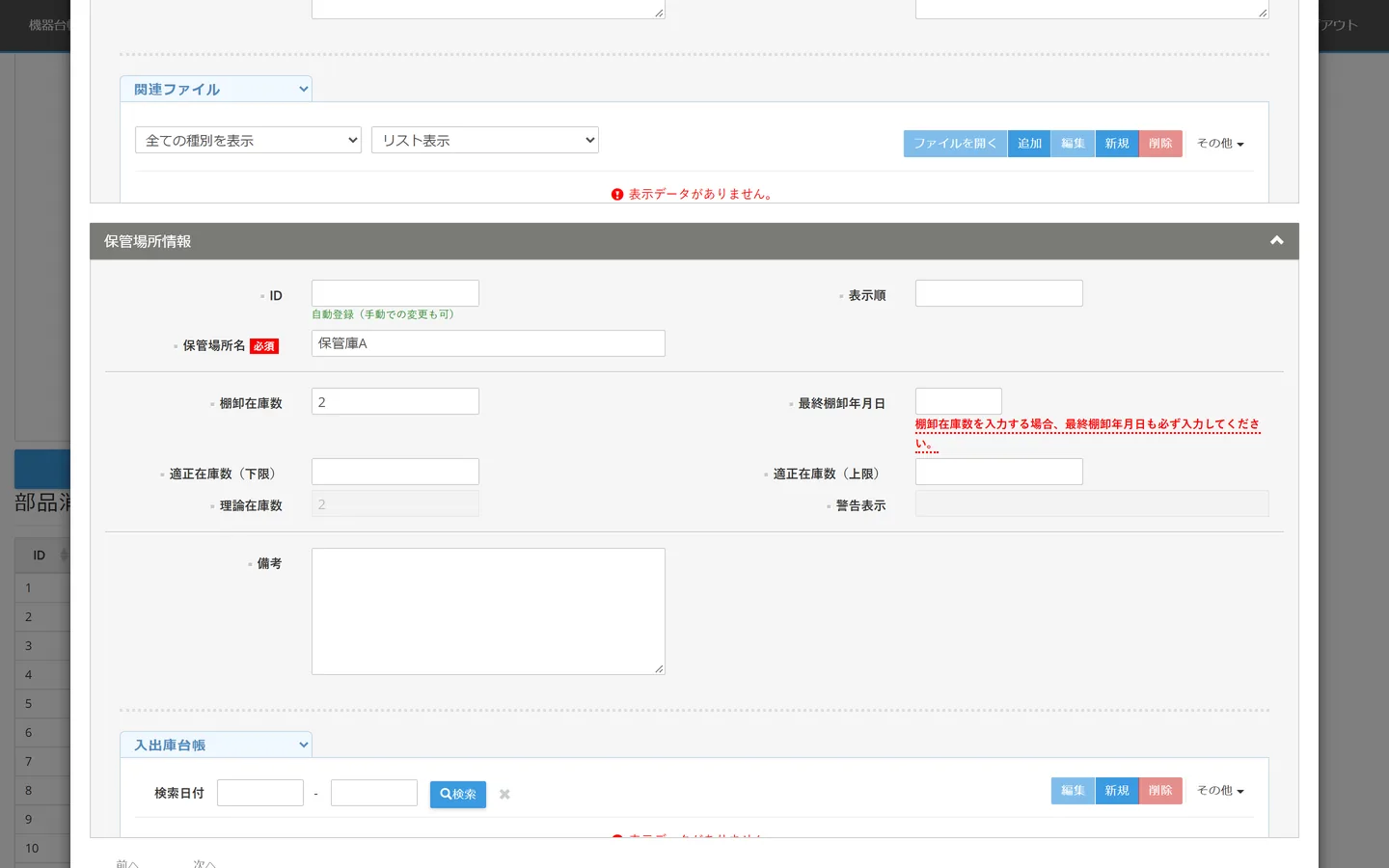
-
「理論在庫数」に入力できない
理論在庫数は、入力する欄ではありません。登録すると、棚卸在庫数と同じ数が入りました。
-
「部品消耗品分類」の一覧に何も出ない
「表示データがありません。」と出るときは、選べる分類がまだありません。上のメニューの「マスタメンテ」の「部品消耗品分類マスタ」で作っておきます。分類は空のままでも登録できます。
次に読むガイド
すべての項目の説明は、操作マニュアル(PDF)の「14.部品消耗品台帳」にあります。
最終更新: 画面は v1.8.8 のものです。