
使い方ガイド日々の記録
故障と修理を記録する
故障台帳に故障を記録し、同じ画面で修理の内容(メンテナンス)も一緒に登録する手順です。修理があとになるときは、故障だけ先に登録して、あとから書き足せます。
- 使えるプラン
- 無料版で使えます
- かかる時間
- 約3分
- 前に済ませておくこと
- ガイド「機器を登録する」の手順で、故障した機器を機器台帳に登録しておく
手順
-
「故障台帳」を開き、「新規」を押す
上のメニューの「故障台帳」を押すと、故障台帳一覧が開きます。右上の「新規」を押します。
画像を大きく見る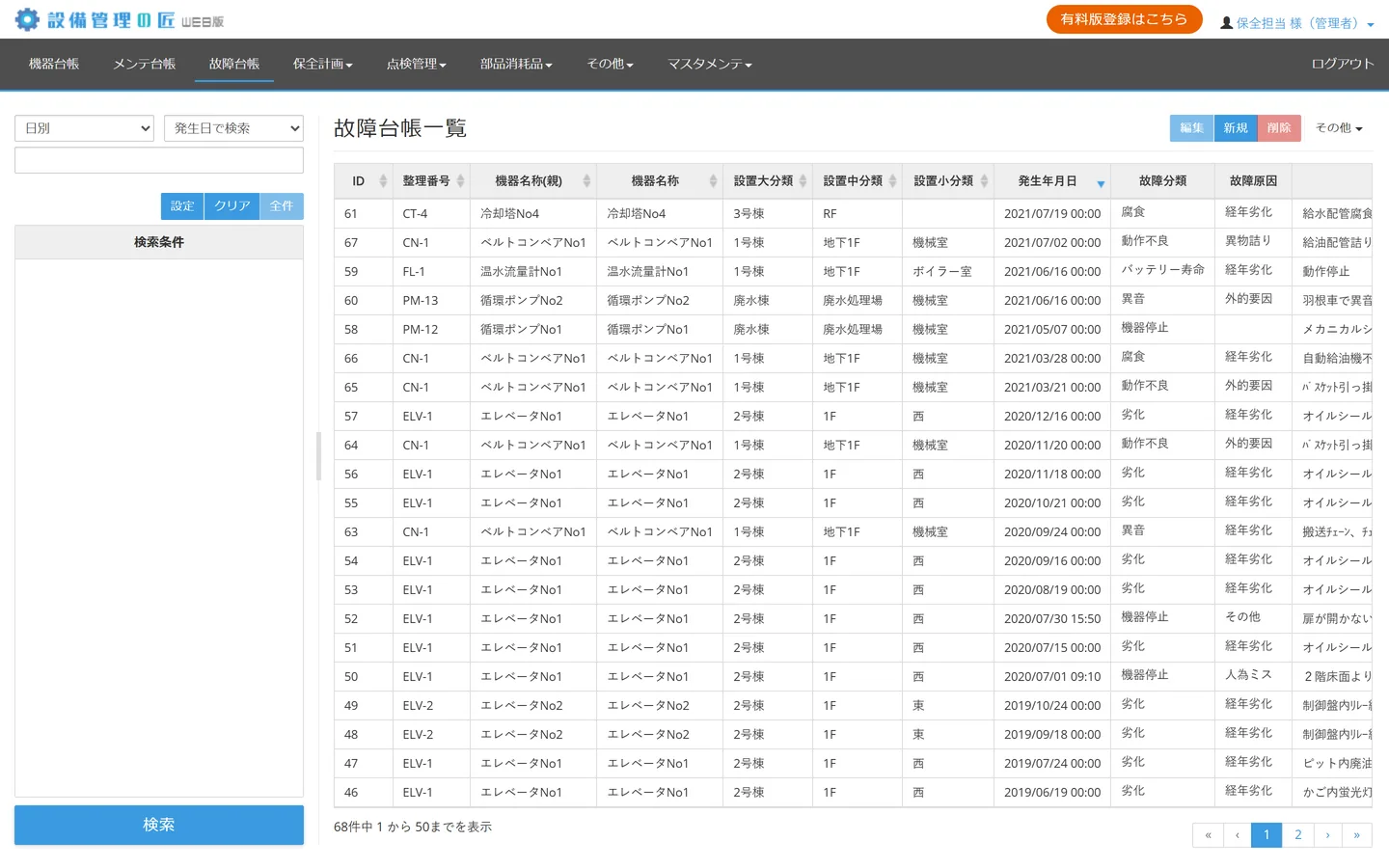
-
「機器選択」の画面で、故障した機器を選ぶ
入力画面と一緒に、「機器選択」の画面が開きます。「検索文字列」に機器の名前の一部を入れて「検索」を押し、行を押して「選択」を押します。ここでは「冷水ポンプNo1」を選びました。
画像を大きく見る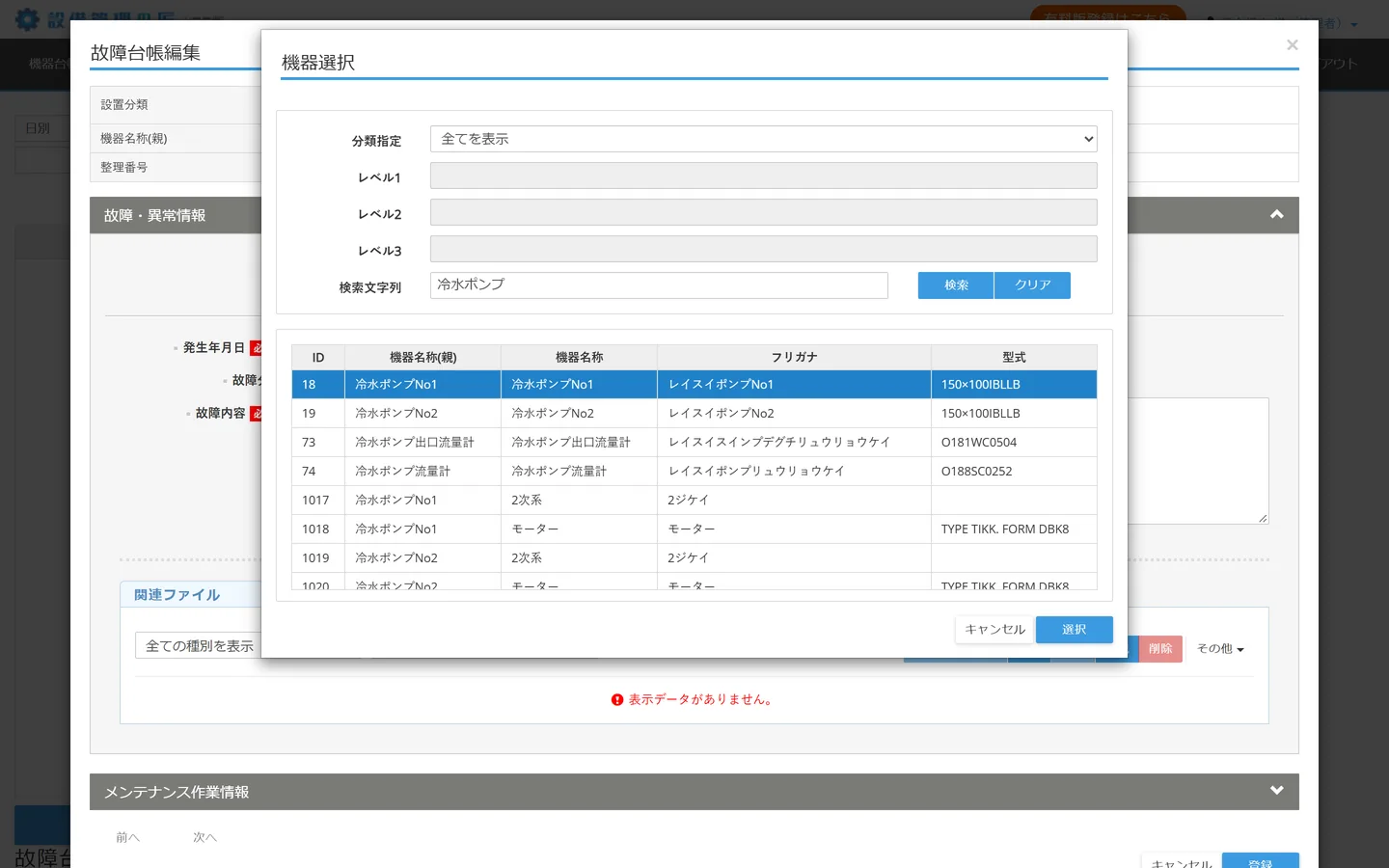
-
「発生年月日」と「故障内容」を入れ、「故障分類」「故障原因」を選ぶ
上の「故障・異常情報」の欄に、故障のことを入れます。必須は「発生年月日」と「故障内容」の2つです。ここでは「2026/11/08」「運転中に軸受から異音が出る。」と入れました。
「故障分類」「故障原因」は、「参照」を押して一覧から選びます。ここでは「異音」と「経年劣化」を選びました。わからなければ、空のままでも登録できます。
画像を大きく見る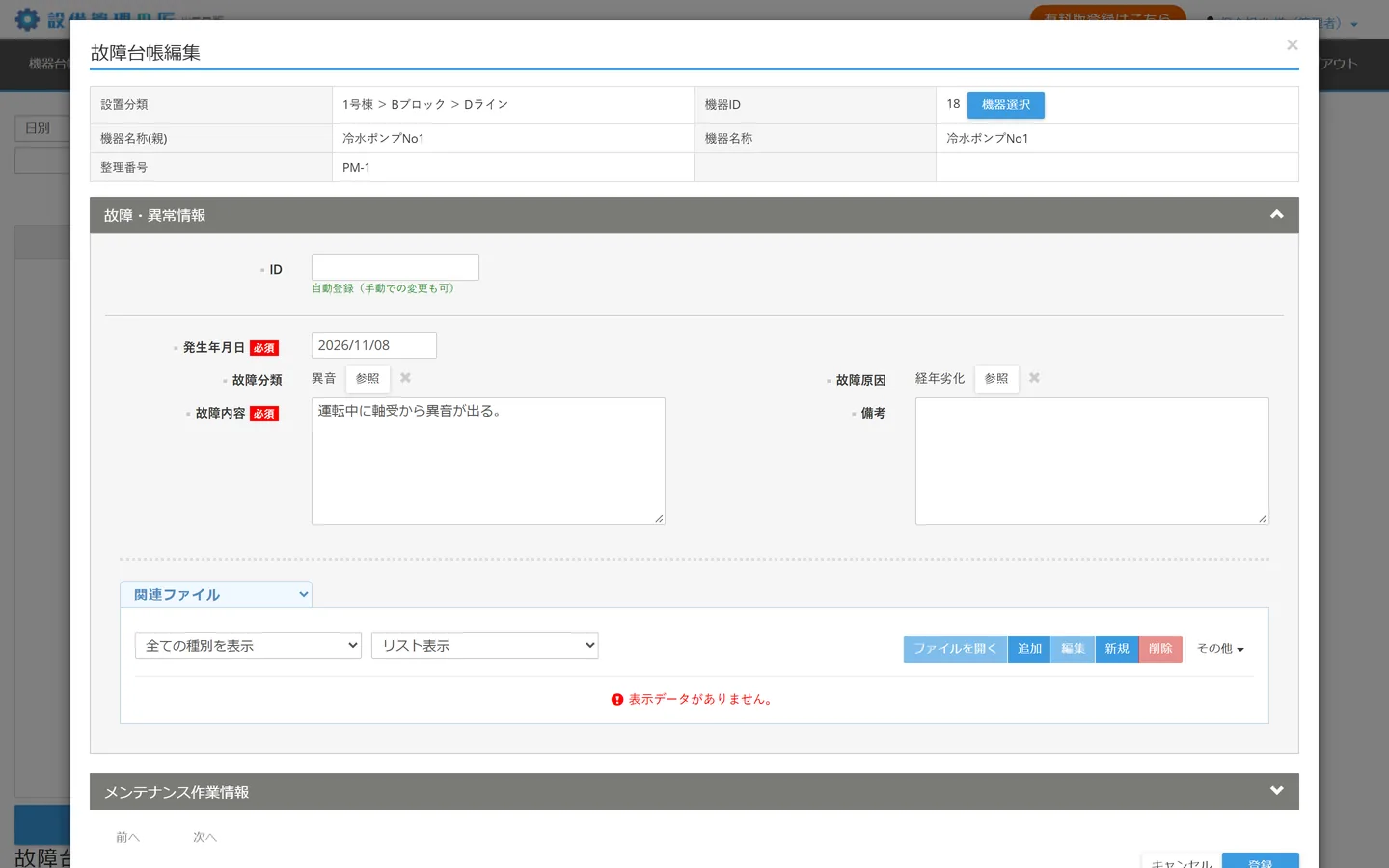
-
下の「メンテナンス作業情報」を押して開く
修理の内容は、同じ画面の下の「メンテナンス作業情報」に入れます。はじめはたたまれているので、帯を押して開きます。
修理がまだ済んでいなければ、この欄は空のままにして、故障だけを登録できます。
画像を大きく見る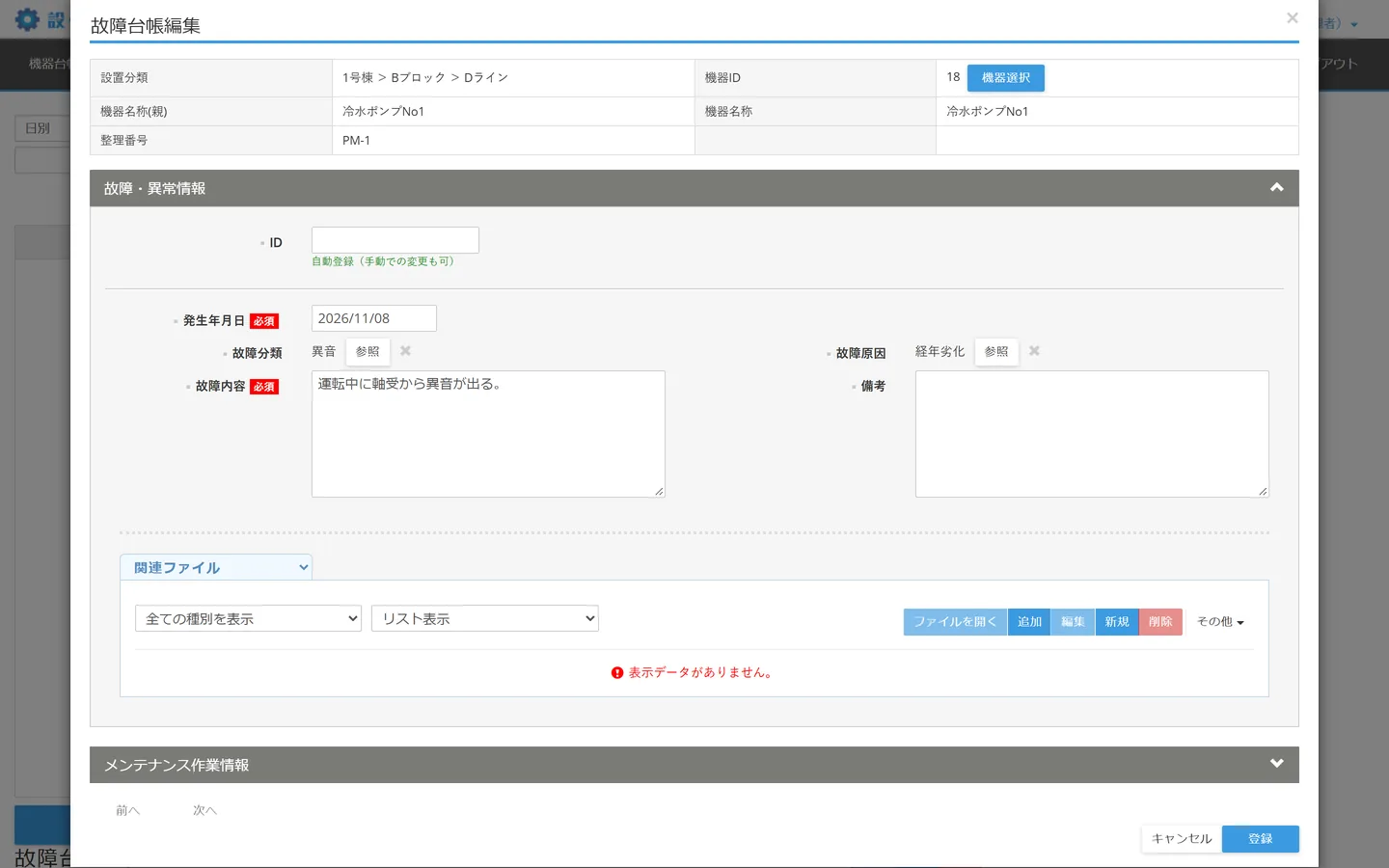
-
修理の「開始年月日」「保全種類」「メンテナンス内容」を入れる
入れ方は、「メンテナンスを1件記録する」と同じです。ここでは保全種類に「ベアリング交換」を選び、メンテナンス内容に「軸受(ベアリング)を交換。異音が止まったことを確認。」と書きました。
画像を大きく見る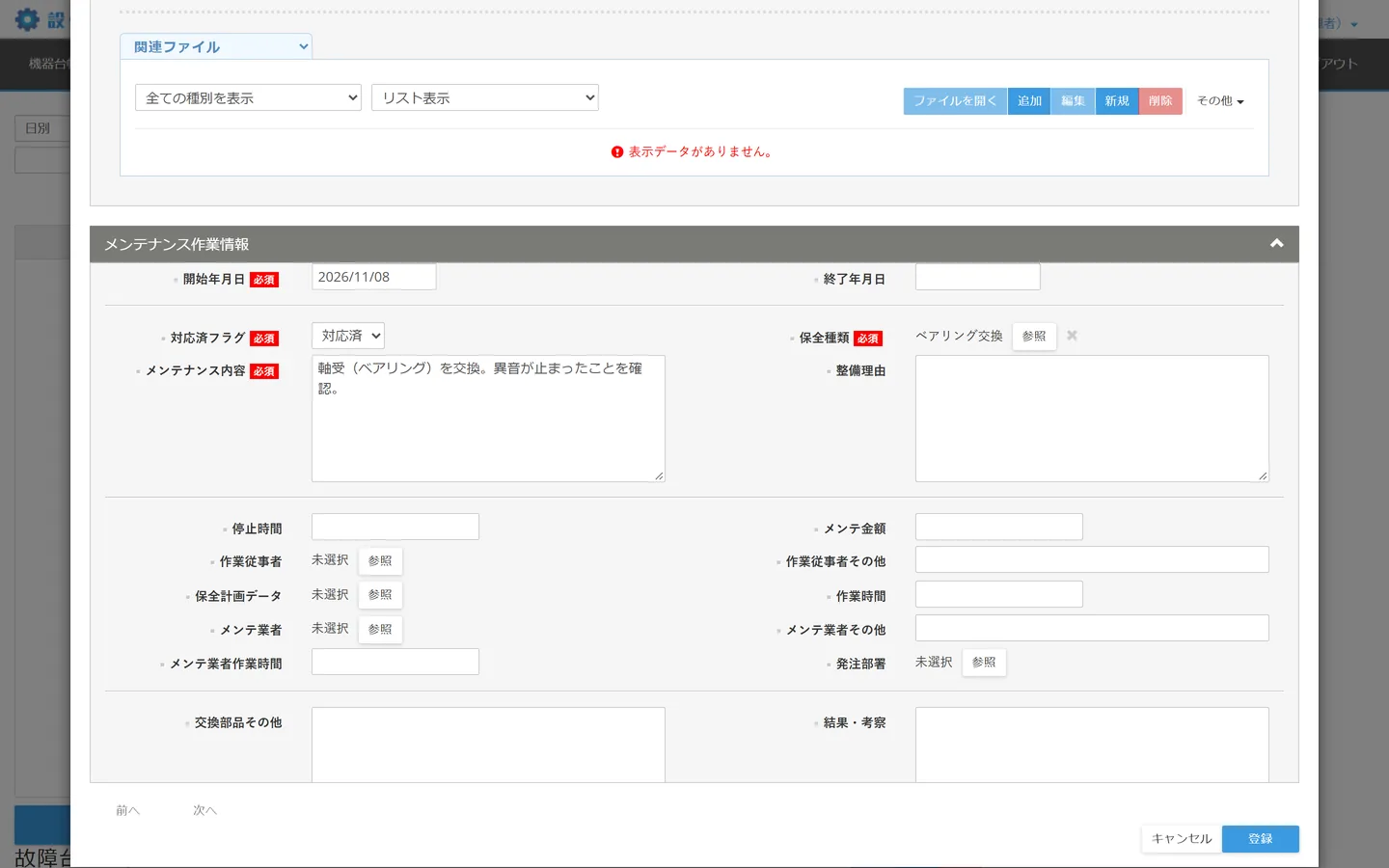
-
「登録」を押す
入力画面の右下の「登録」を押します。故障と修理が、一度に登録されます。
画像を大きく見る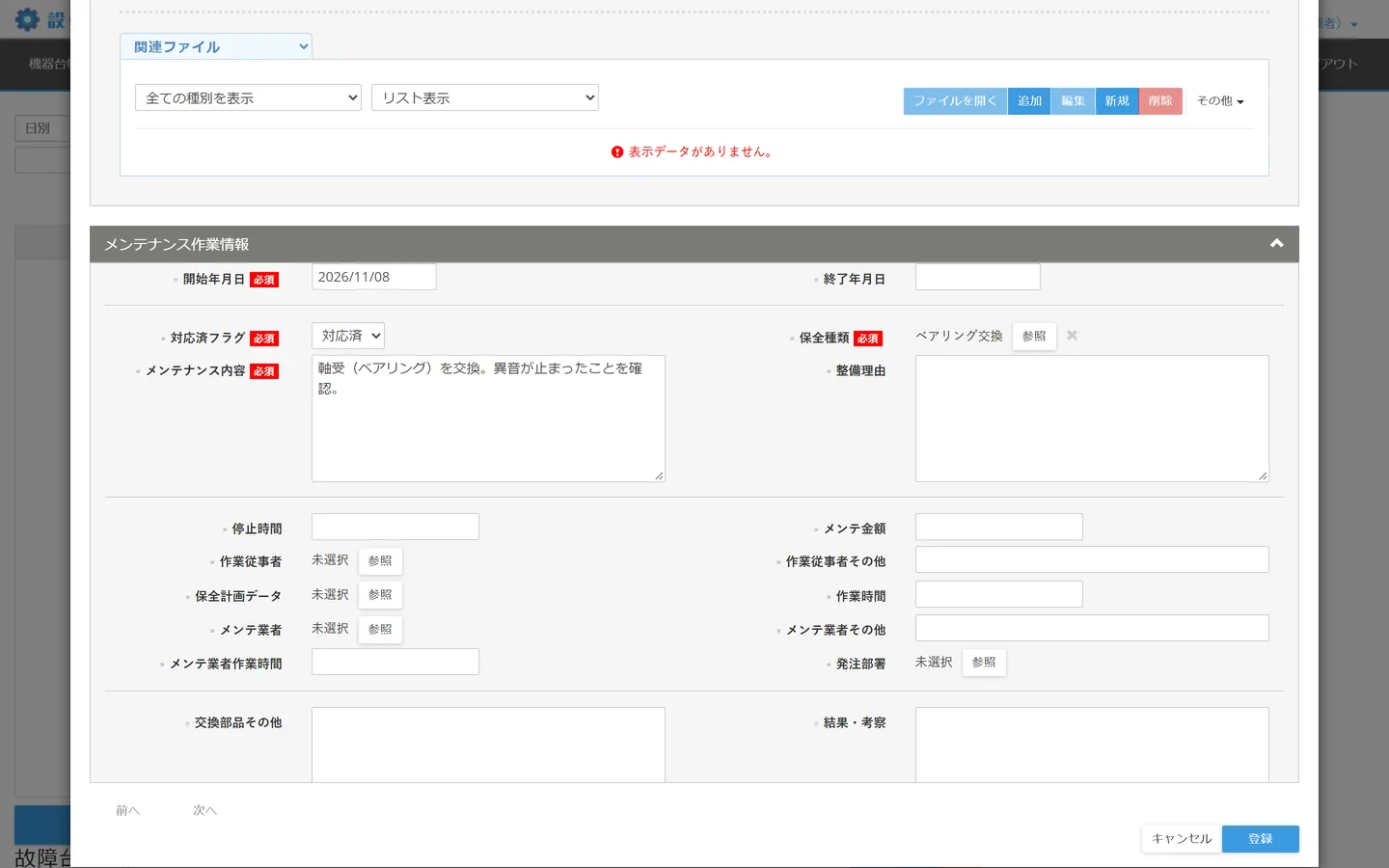
記録結果の確認方法
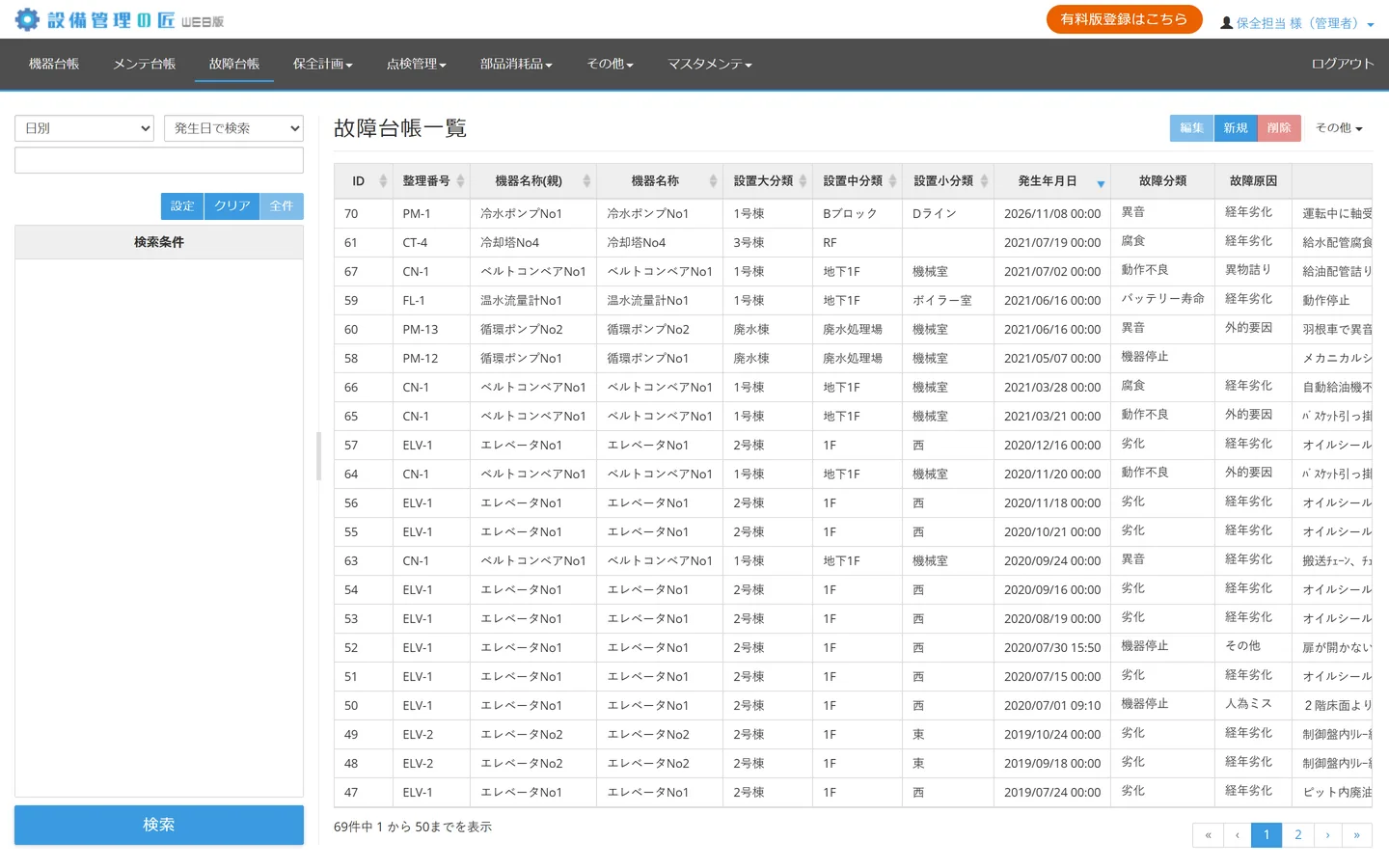
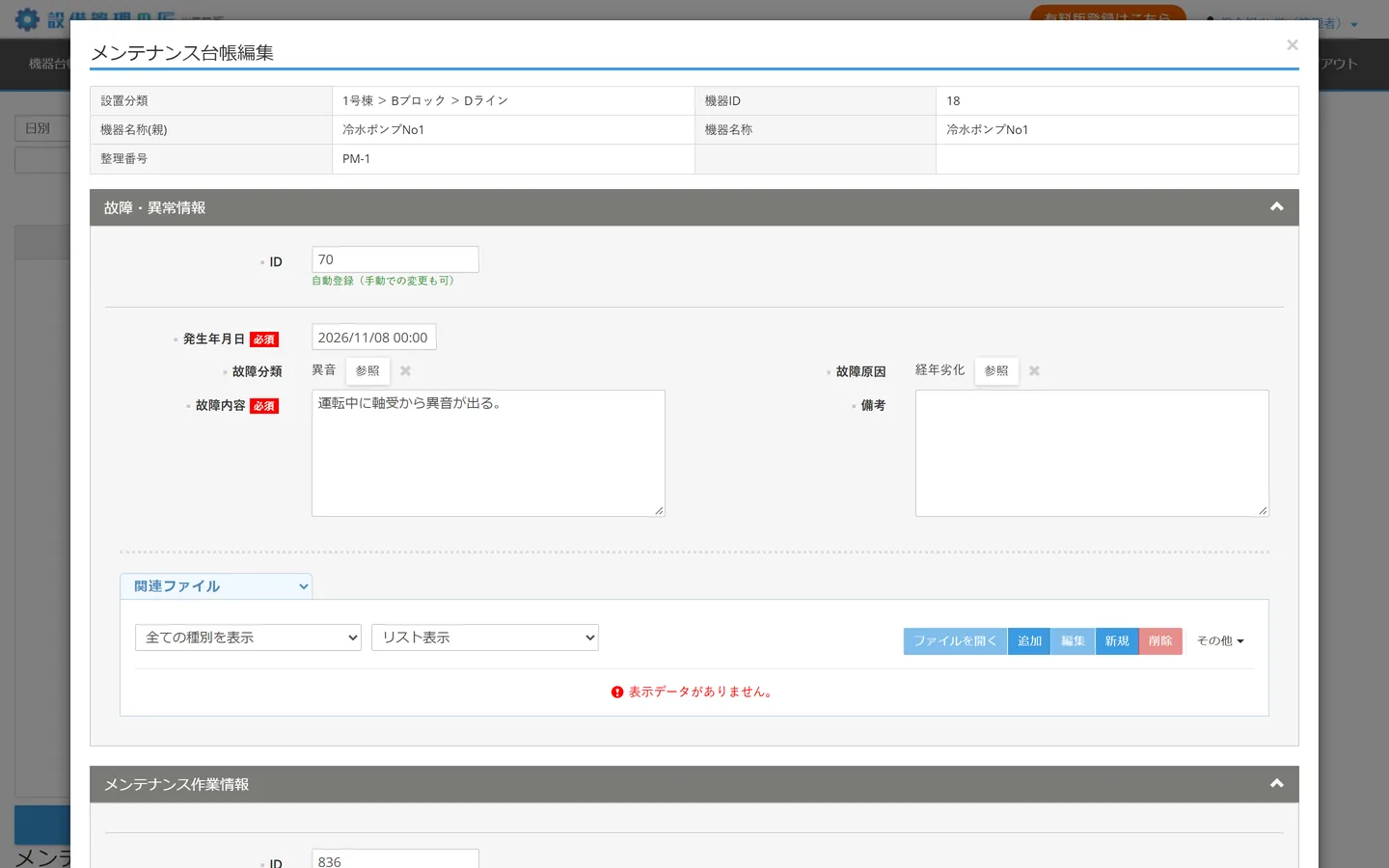
登録すると入力画面が閉じ、故障台帳一覧に、記録した故障が加わります(ここでは ID 70)。
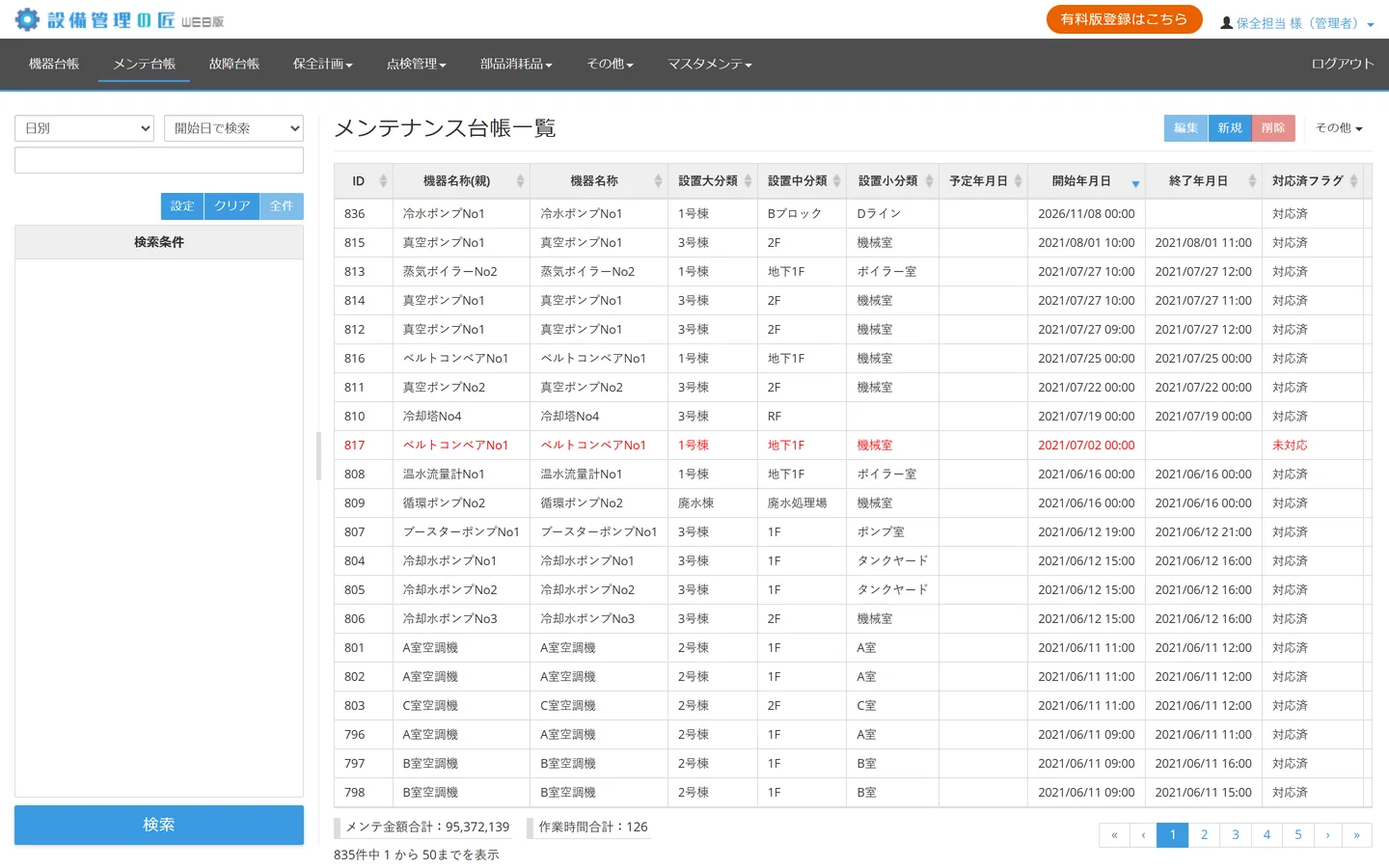
メンテ台帳を開くと、メンテナンス台帳一覧にも、修理の記録が加わっています(ここでは ID 836)。
この修理の記録を「編集」で開き、上の「故障・異常情報」を押して開くと、つながっている故障の内容が出ます。
つまずきやすい点
-
「入力内容をご確認ください。」と出て、登録できない
故障の欄の必須の項目が空いています。「OK」を押すと、「「発生年月日」を入力してください。」のように赤い字で出ます。
画像を大きく見る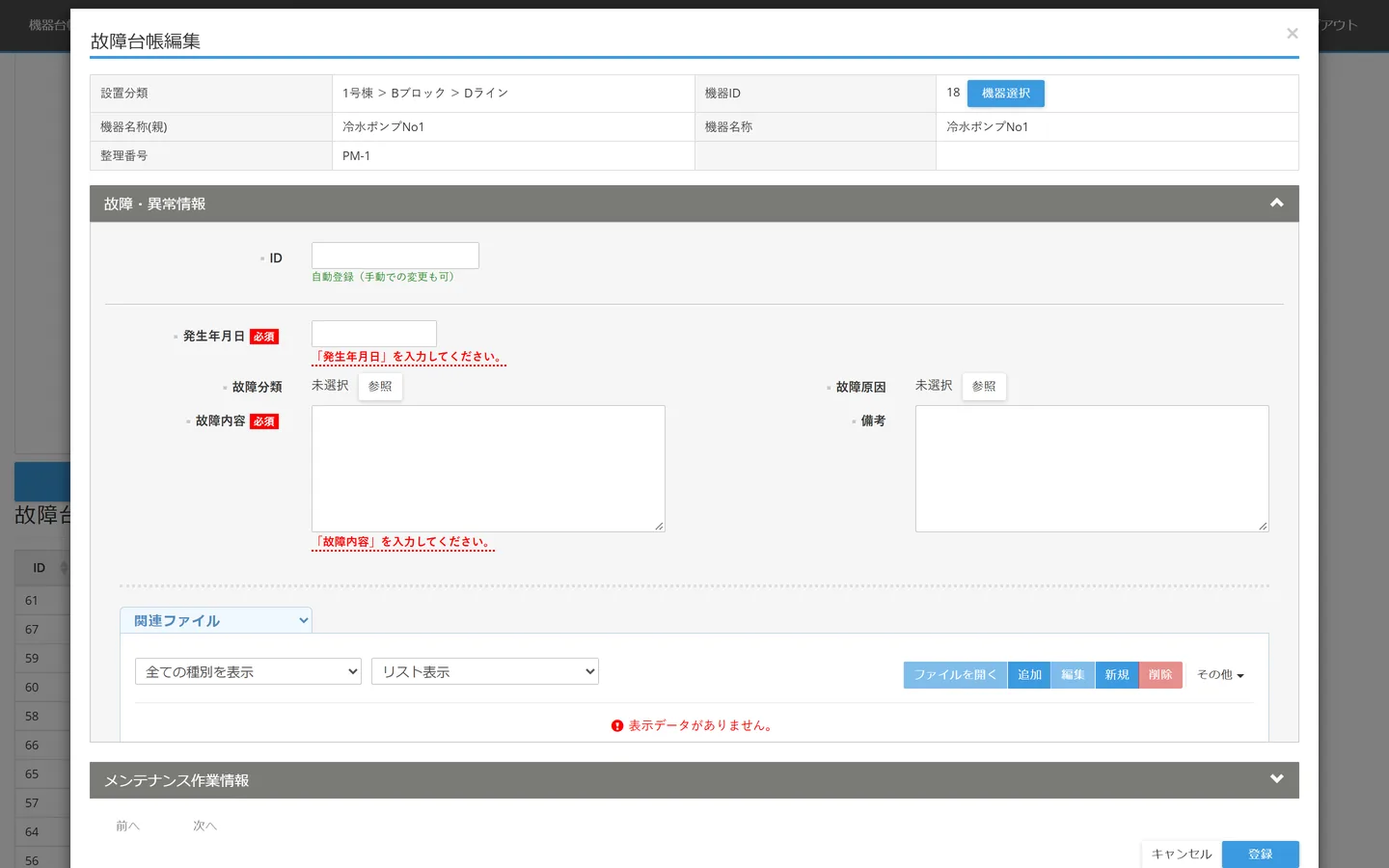
-
「メンテナンス作業情報」に書いたら、登録できなくなった
この欄に1つでも書くと、この欄の必須の項目(開始年月日・保全種類・メンテナンス内容)も入れないと登録できません。修理がまだなら、この欄は空のままにします。
画像を大きく見る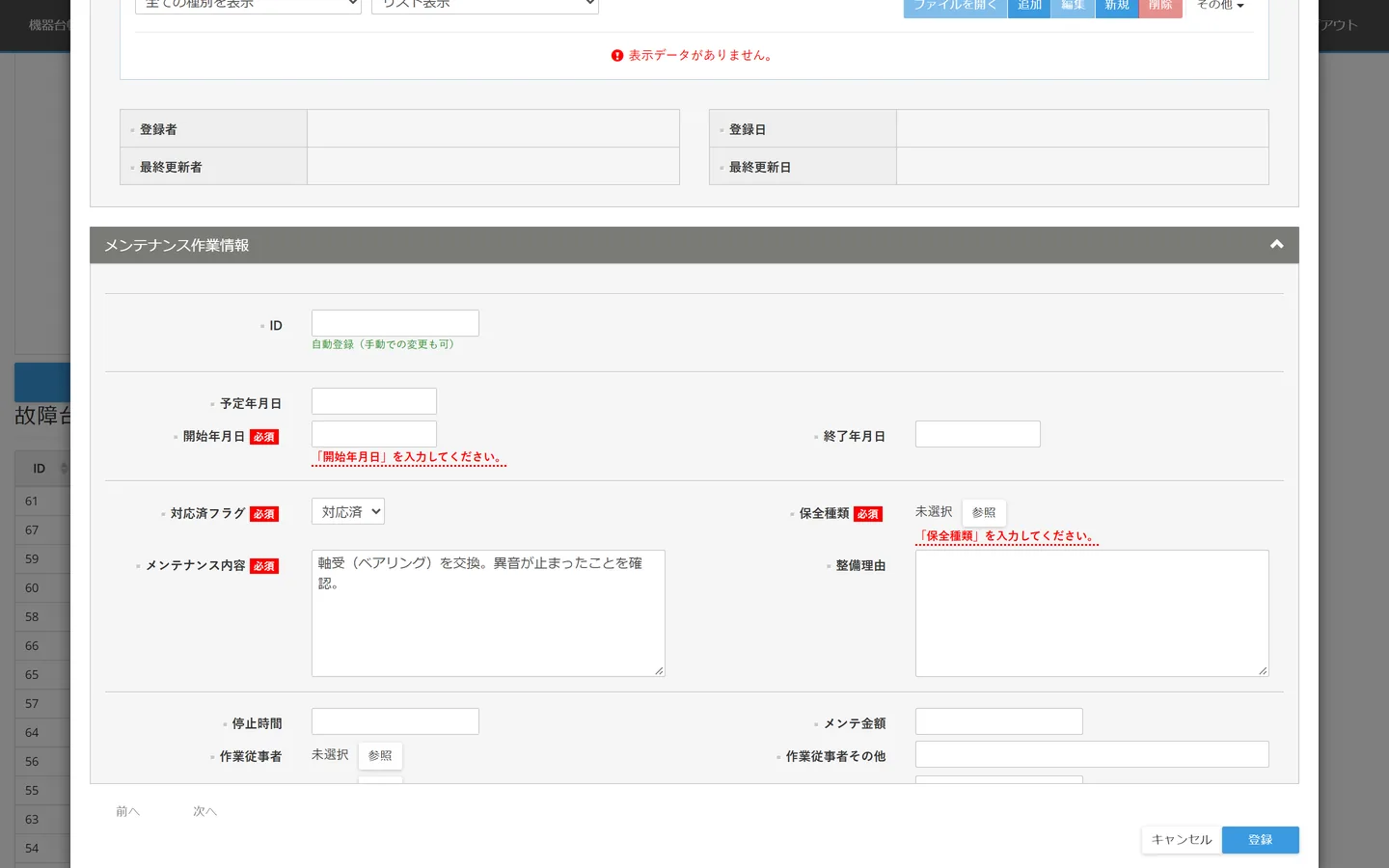
-
修理は、あとで行う
故障だけを先に登録しておきます。修理が済んだら、故障台帳一覧で行を押して「編集」を押し、「メンテナンス作業情報」を開いて入れてから「登録」を押します。メンテ台帳に、修理の記録が加わります。
-
選びたい故障分類や故障原因が、一覧に無い
故障分類と故障原因の名前の追加や変更は、上のメニューの「マスタメンテ」の「故障分類マスタ」「故障原因マスタ」で行います。
次に読むガイド
すべての項目の説明は、操作マニュアル(PDF)の「10.故障台帳」にあります。
最終更新: 画面は v1.8.8 のものです。