
使い方ガイドはじめの30分
メンテナンスを1件記録する
点検・整備・修理などの作業を、メンテナンス台帳に1件記録する手順です。記録する機器を選び、必須の「開始年月日」「対応済フラグ」「保全種類」「メンテナンス内容」を入れて登録します。
- 使えるプラン
- 無料版で使えます
- かかる時間
- 約3分
- 前に済ませておくこと
- ガイド「機器を登録する」の手順で、記録する機器を機器台帳に登録しておく
手順
-
「メンテ台帳」を開き、「新規」を押す
上のメニューの「メンテ台帳」を押すと、メンテナンス台帳一覧が開きます。右上の「新規」を押します。
画像を大きく見る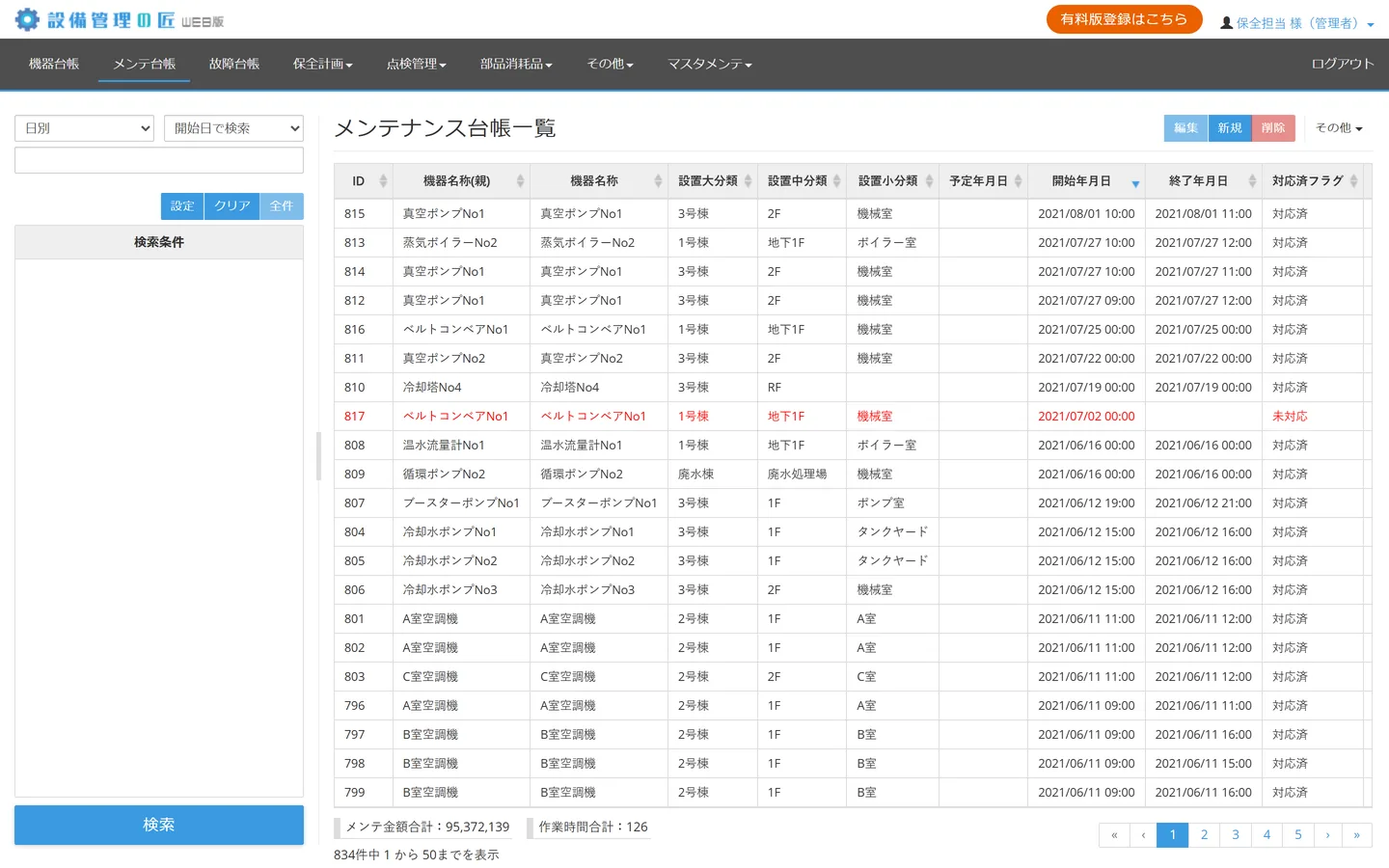
-
「機器選択」の画面で、記録する機器を選ぶ
入力画面と一緒に、「機器選択」の画面が開きます。「検索文字列」に機器の名前の一部を入れて「検索」を押すと、一覧が絞られます。行を押して、「選択」を押します。ここでは「冷水ポンプ」で絞り、「冷水ポンプNo1」を選びました。
選んだ機器の設置分類・機器名称・整理番号が、入力画面の上に入ります。
画像を大きく見る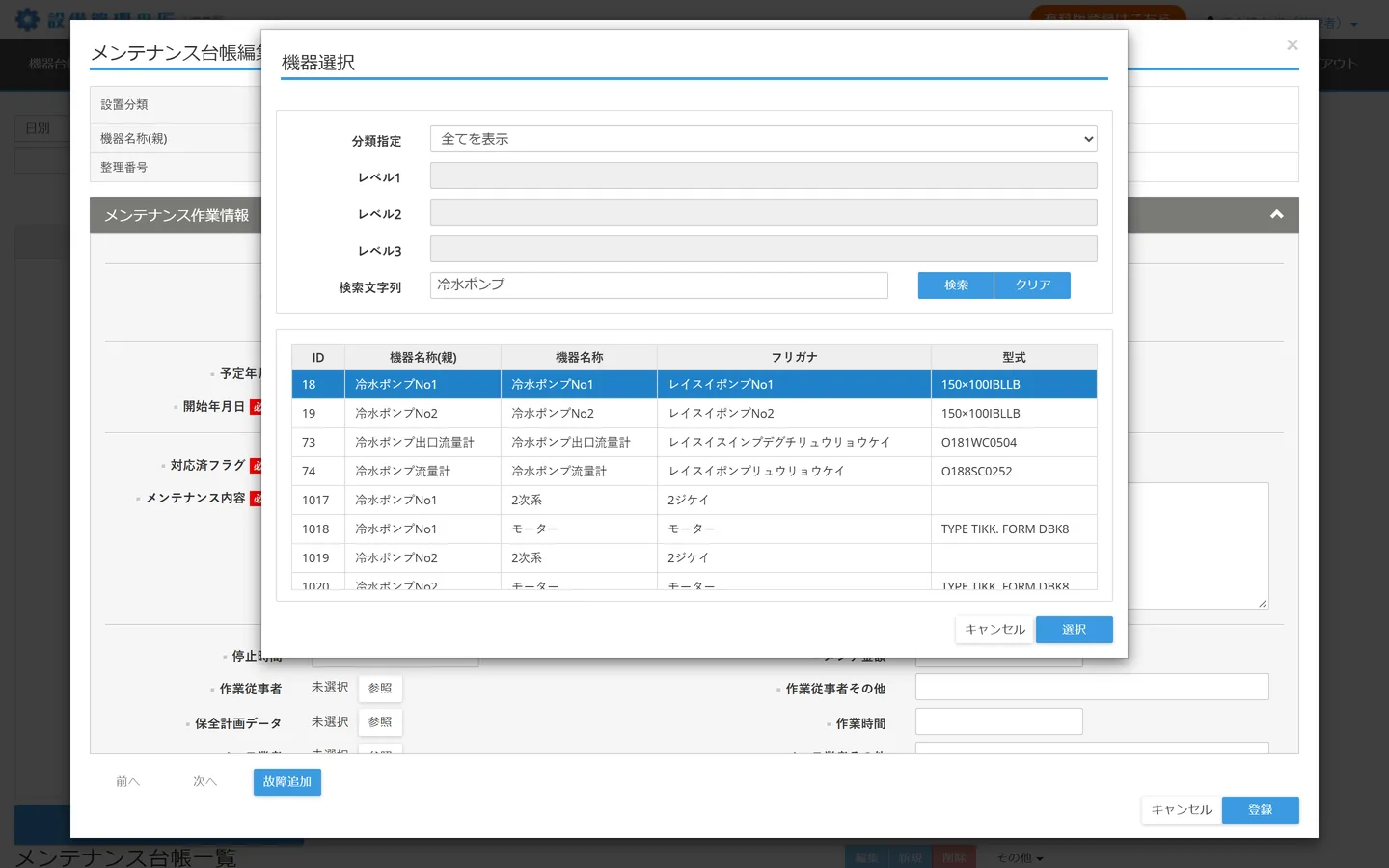
-
「開始年月日」に、作業した日を入れる
入力欄を押すとカレンダーが出るので、日を押します。「2026/11/08」のように打ち込んでも入ります。
カレンダーは、日を押したあとも開いたままです。入力画面の見出しのあたりを押すと閉じます。
画像を大きく見る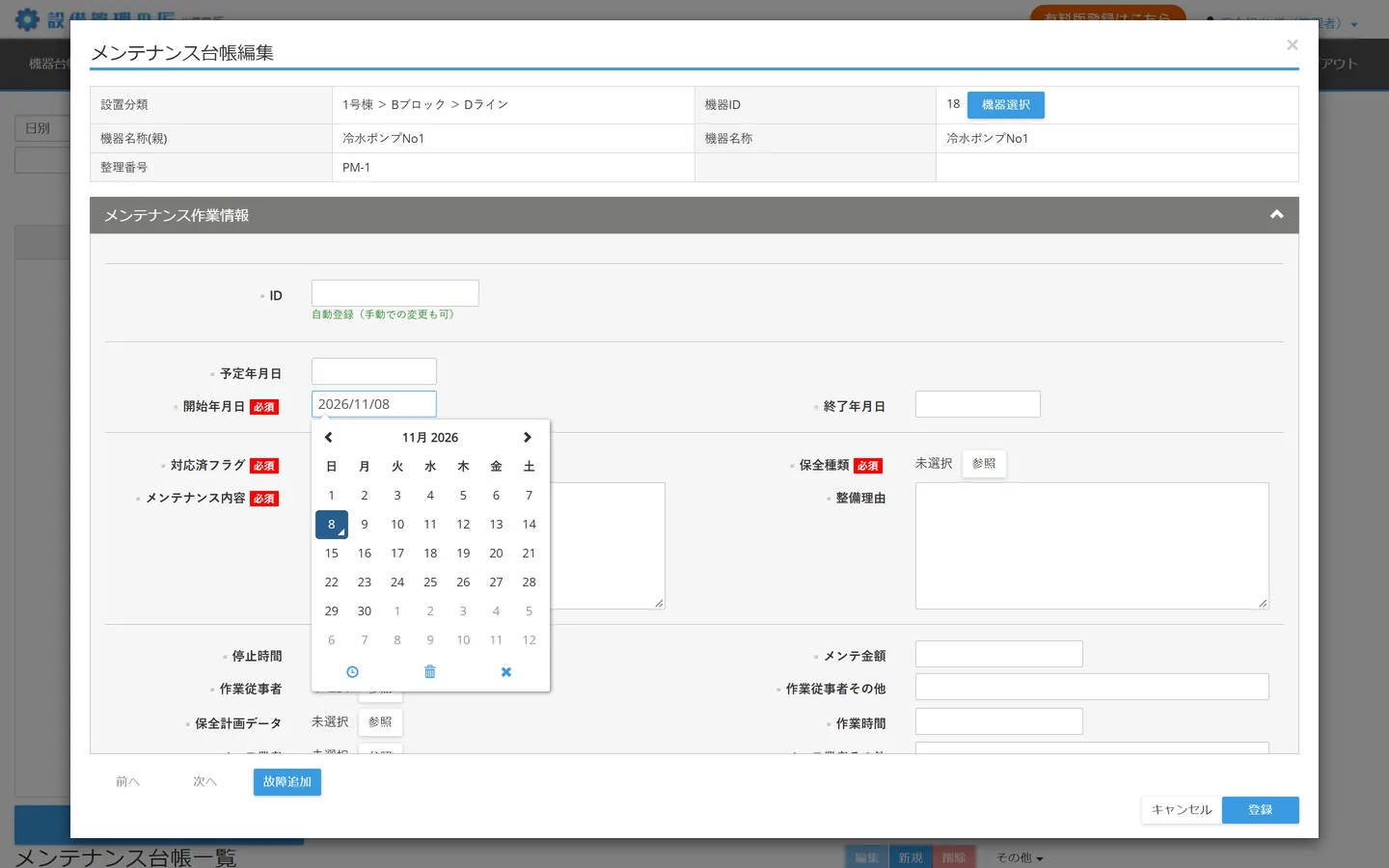
-
「保全種類」の「参照」を押して、種類を選ぶ
保全種類の一覧が開きます。行を押して、「選択」を押します。ここでは「定期点検」を選びました。
保全種類の名前の追加や変更は、上のメニューの「マスタメンテ」の「保全種類マスタ」で行います。
画像を大きく見る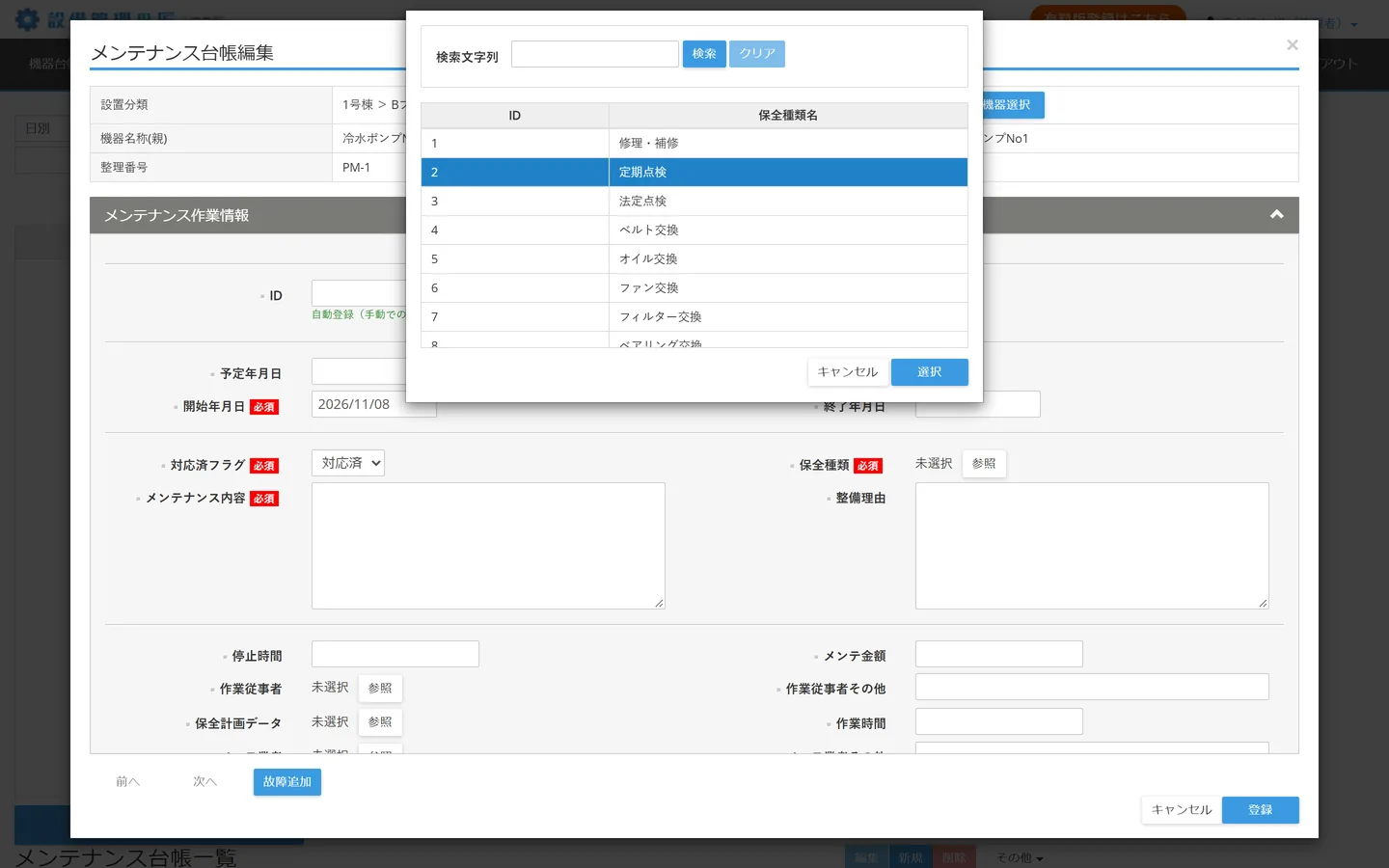
-
「メンテナンス内容」に、行った作業を書く
「メンテナンス内容」に、行った作業を書きます。ここでは「軸受の温度と振動、グランド部の漏れを点検。異常なし。」と書きました。
「対応済フラグ」は、はじめから「対応済」になっています。終わった作業はそのままにし、まだ終わっていない作業なら「未対応」か「対応中」に変えます。
画像を大きく見る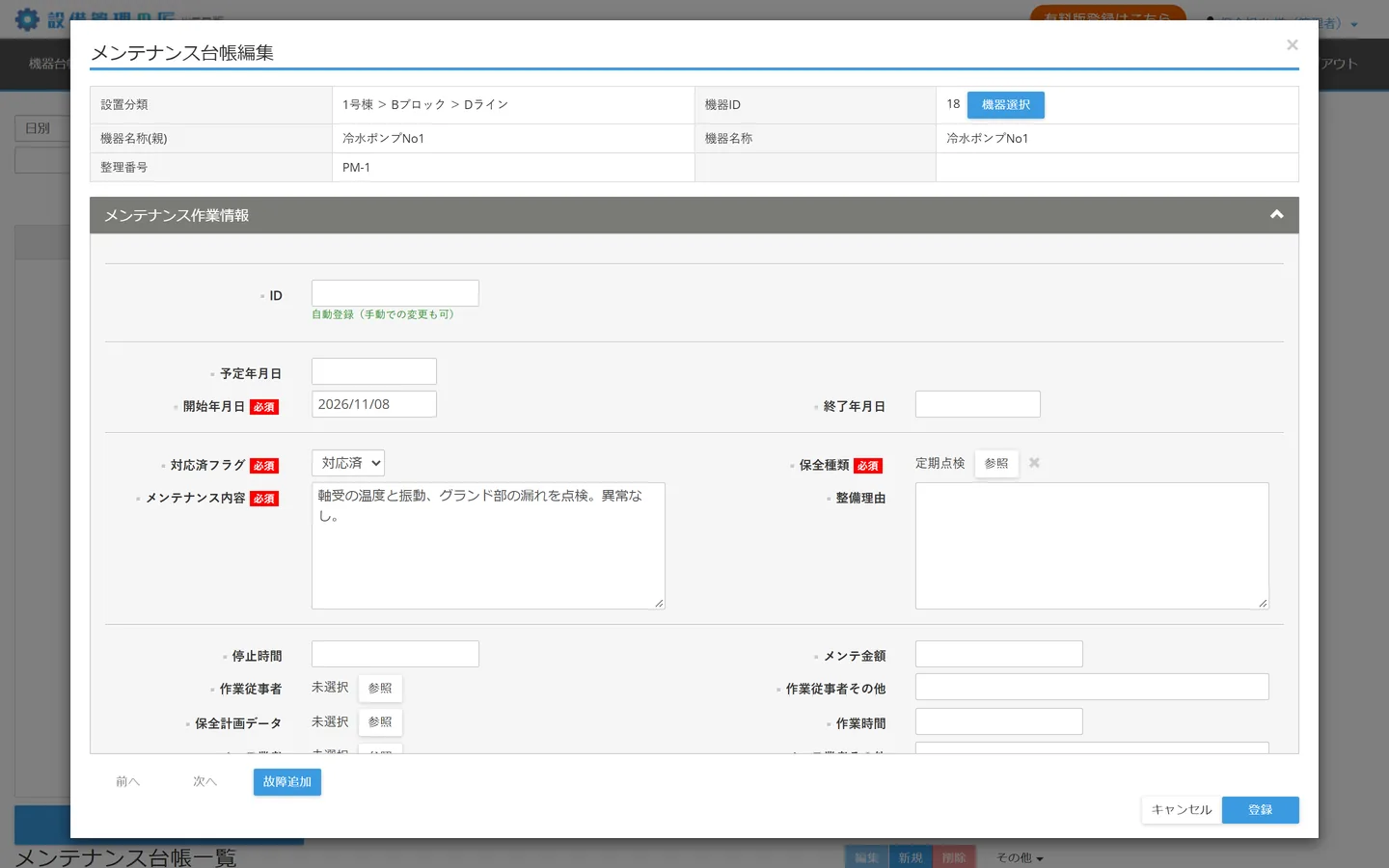
-
「登録」を押す
入力画面の右下の「登録」を押します。停止時間・メンテ金額・作業時間などのほかの項目は、空のままでも登録できます。わかったときに「編集」で書き足せます。
画像を大きく見る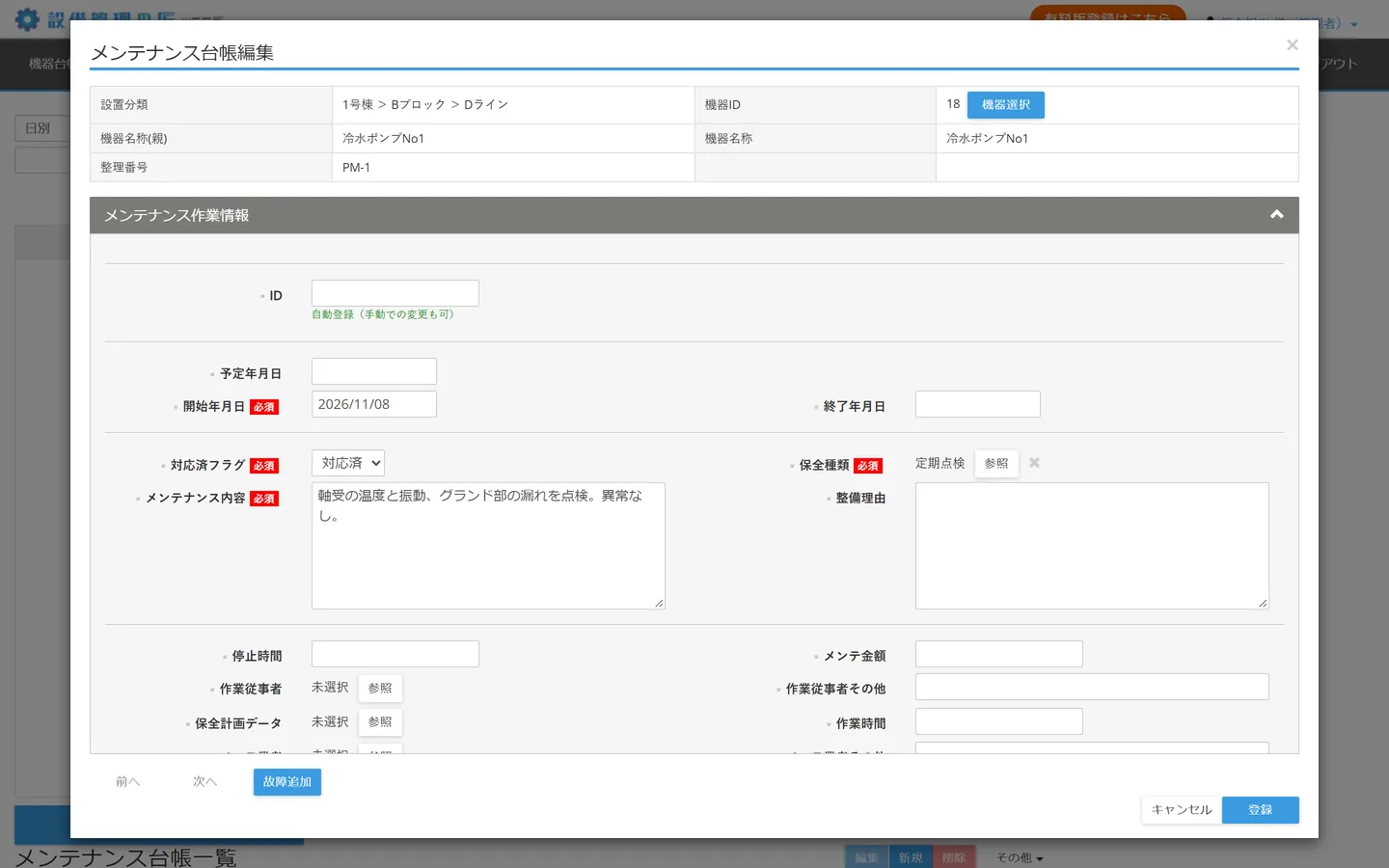
記録結果の確認方法
登録すると入力画面が閉じ、記録した行がメンテナンス台帳一覧に加わります。ID は自動で付きます(ここでは 836)。一覧は開始年月日の新しい順に並ぶので、いちばん上に出ています。
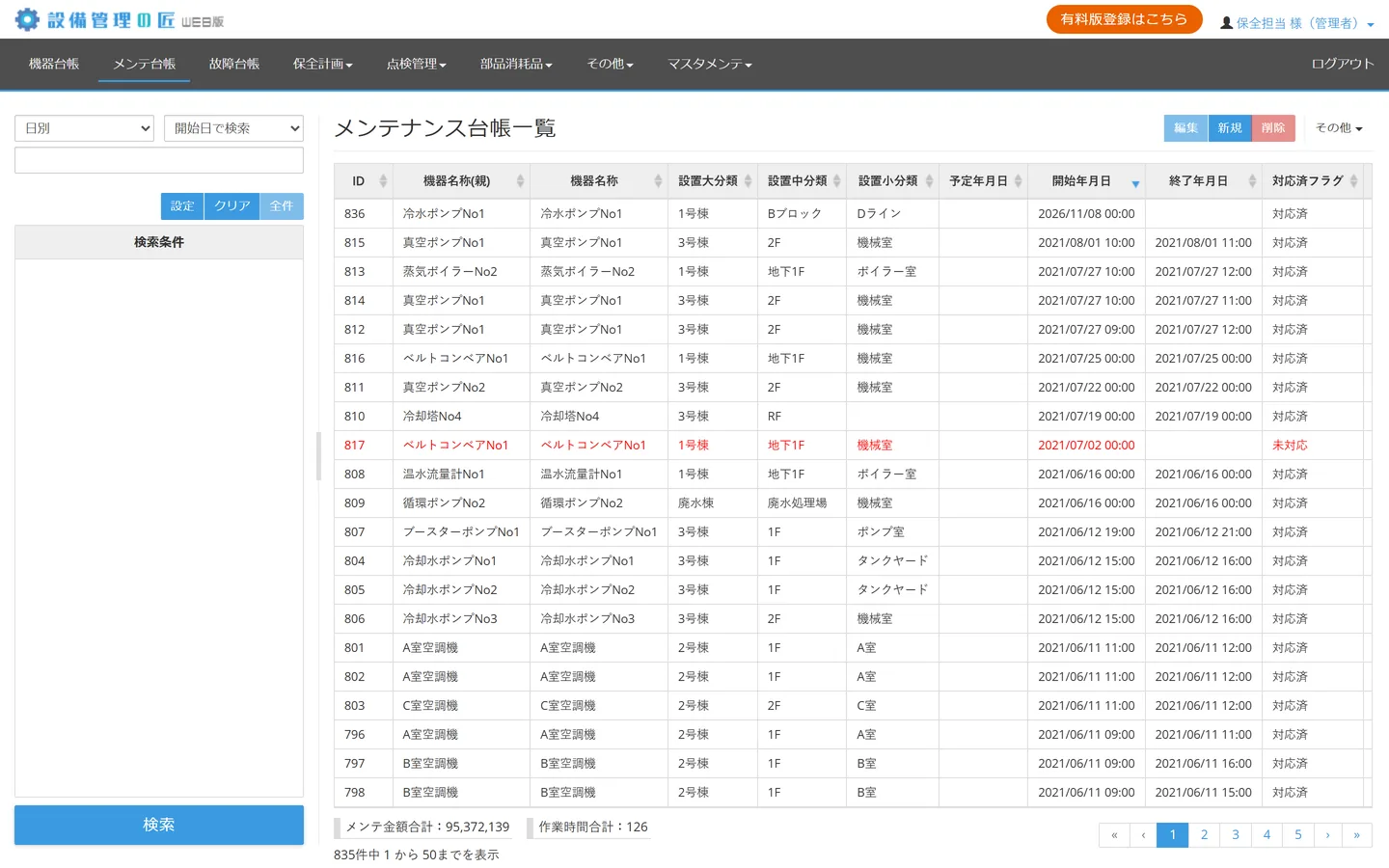
あとから直すときは、一覧で行を押してから「編集」を押します。登録した内容が入った入力画面が開きます。
つまずきやすい点
-
「入力内容をご確認ください。」と出て、登録できない
必須の項目が空いています。「OK」を押すと、空いている項目の下に「「保全種類」を入力してください。」のように赤い字で出ます。入れてから、もう一度「登録」を押します。
画像を大きく見る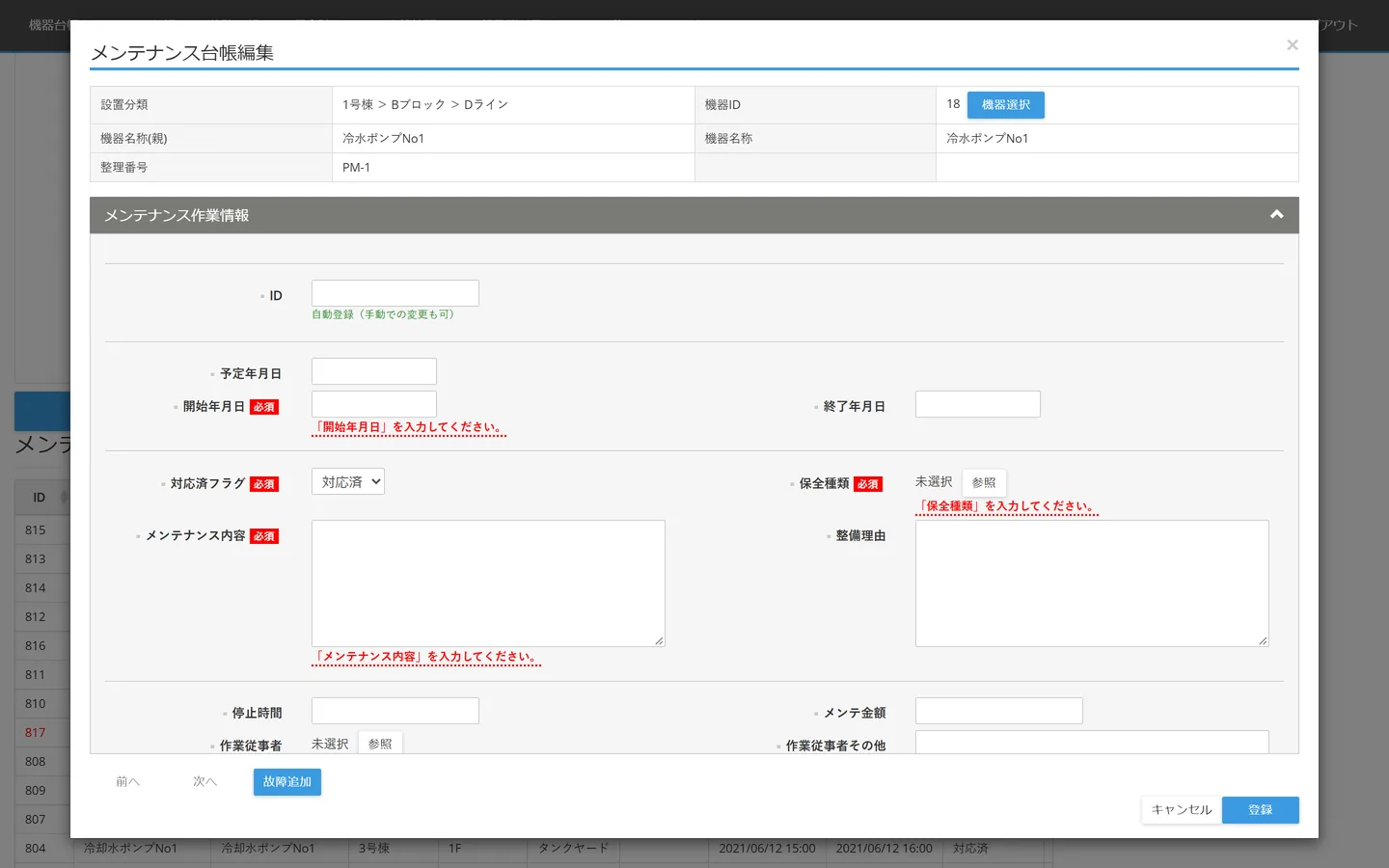
-
「機器選択」で「キャンセル」を押したら、入力画面も閉じた
メンテナンスの記録は、機器を選ばないと始められません。もう一度「新規」から始めます。
-
機器を選び間違えた
登録する前なら、入力画面の上の「機器選択」を押して選び直せます。登録したあとの「編集」の画面では、機器は変えられません。
-
記録したい機器が一覧に無い
先に機器台帳に登録します。手順は「機器を登録する」にあります。
次に読むガイド
すべての項目の説明は、操作マニュアル(PDF)の「9.メンテナンス台帳」にあります。
最終更新: 画面は v1.8.8 のものです。