
使い方ガイド日々の記録
部品の入出庫を記録する
部品を買い足したとき(入庫)や使ったとき(出庫)に、入出庫台帳へ記録する手順です。記録すると、部品の理論在庫数が増減し、在庫が下限を下回ったときの「注意」も自動で変わります。
- 使えるプラン
- 無料版で使えます
- かかる時間
- 約3分
- 前に済ませておくこと
- ガイド「部品を登録する」の手順で、部品と保管場所を登録しておく
手順
-
「入出庫台帳」を開き、「新規」を押す
上のメニューの「部品消耗品」を押し、「入出庫台帳」を選ぶと、入出庫台帳一覧が開きます。右上の「新規」を押します。
画像を大きく見る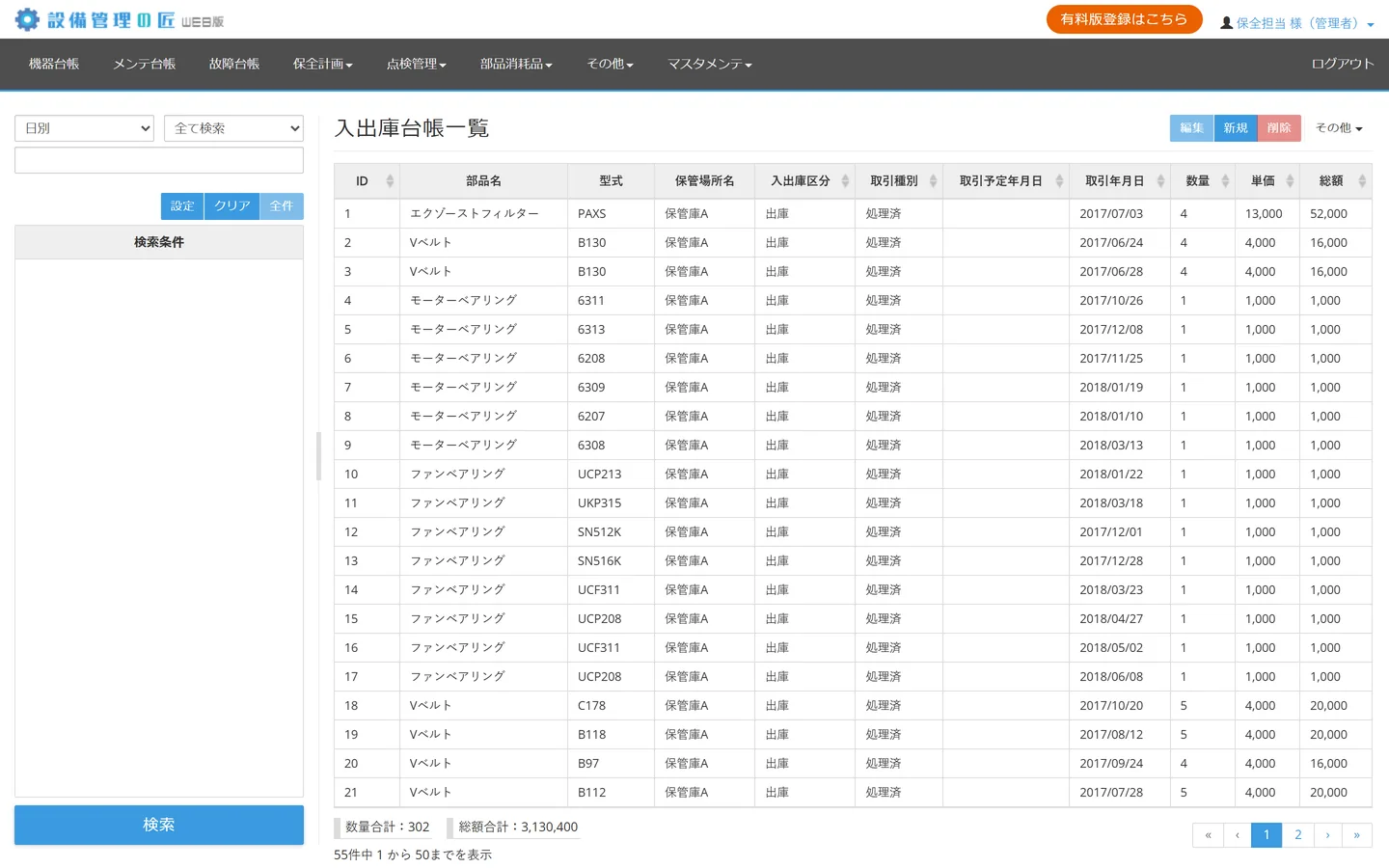
-
部品を探して、行を押す
「部品消耗品・保管場所選択」の画面が開きます。「検索文字列」に部品の名前の一部を入れて「検索」を押し、部品の行を押します。ここでは「メカニカルシール」を押しました。
画像を大きく見る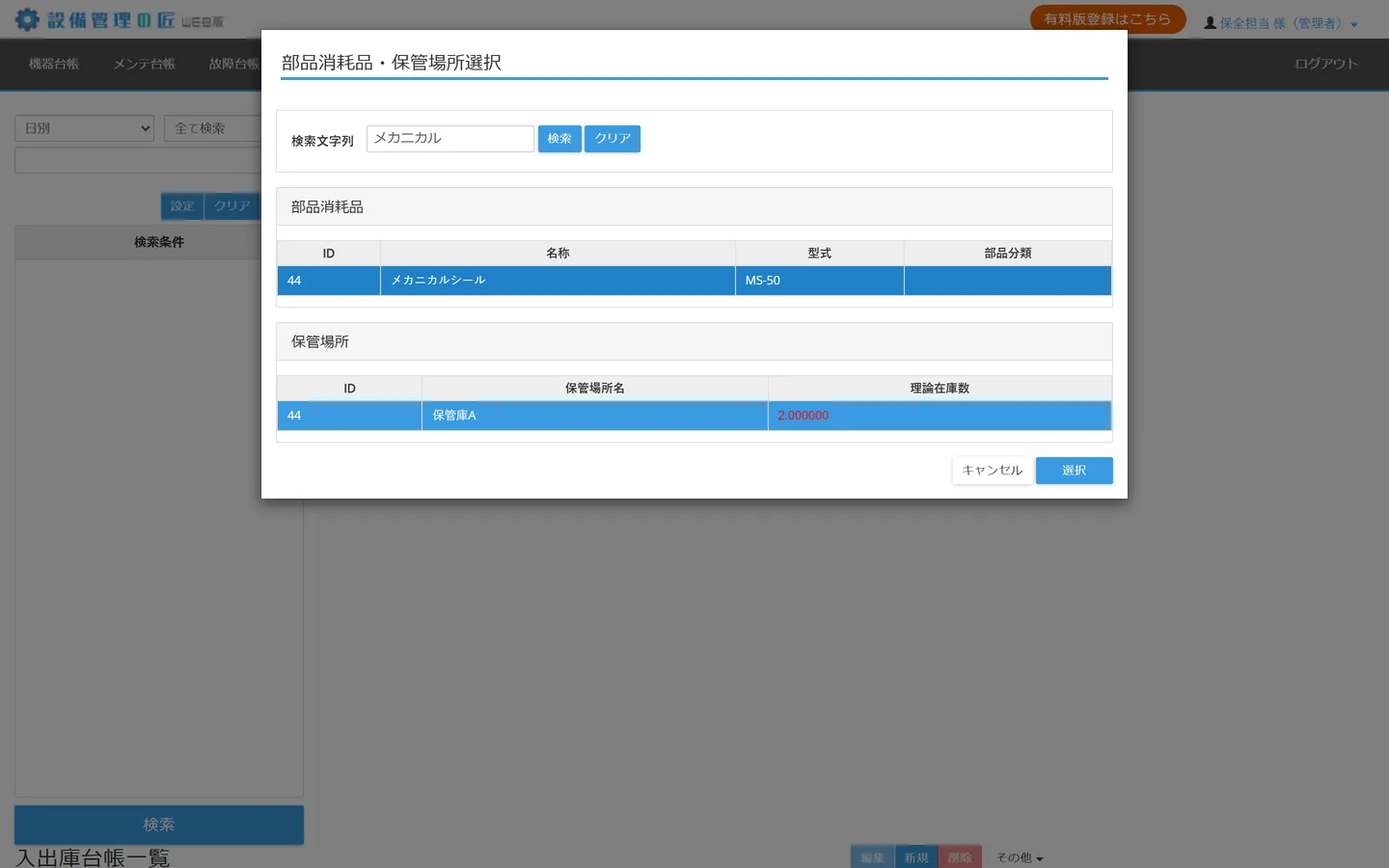
-
保管場所の行をダブルクリックする
下の「保管場所」の一覧に、その部品の保管場所と、いまの理論在庫数が出ます。保管場所の行をダブルクリックすると、入力画面が開きます。
画像を大きく見る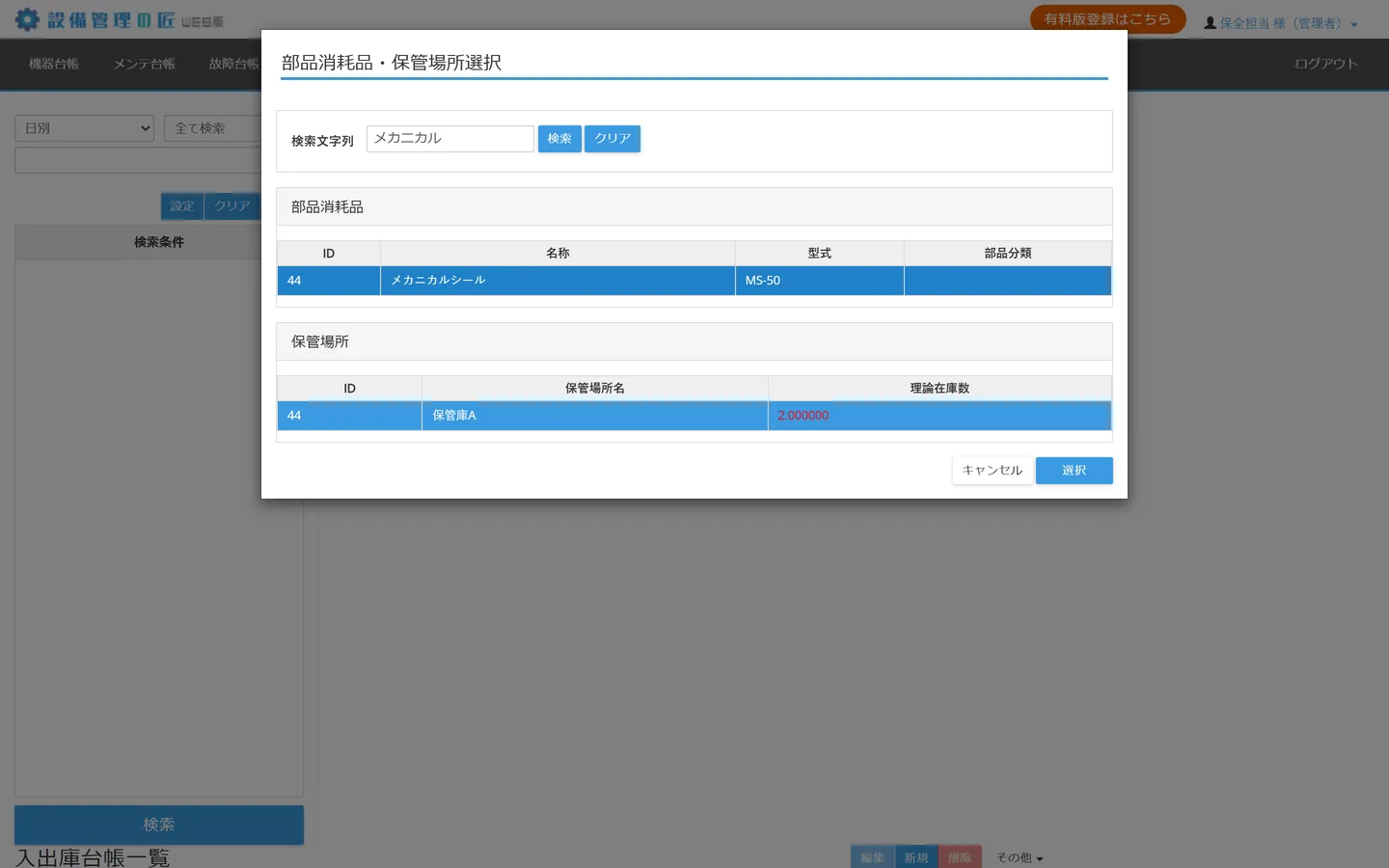
-
「入出庫区分」「取引年月日」「数量」を入れる
買い足したときは「入庫」、使ったときは「出庫」を選びます(はじめは「出庫」になっています)。「取引年月日」に入れた日(または使った日)を、「数量」に個数を入れます。単価には部品の単価が入っていて、総額は自動で計算されます。ここでは「入庫」「2026/11/08」「3」と入れました。
画像を大きく見る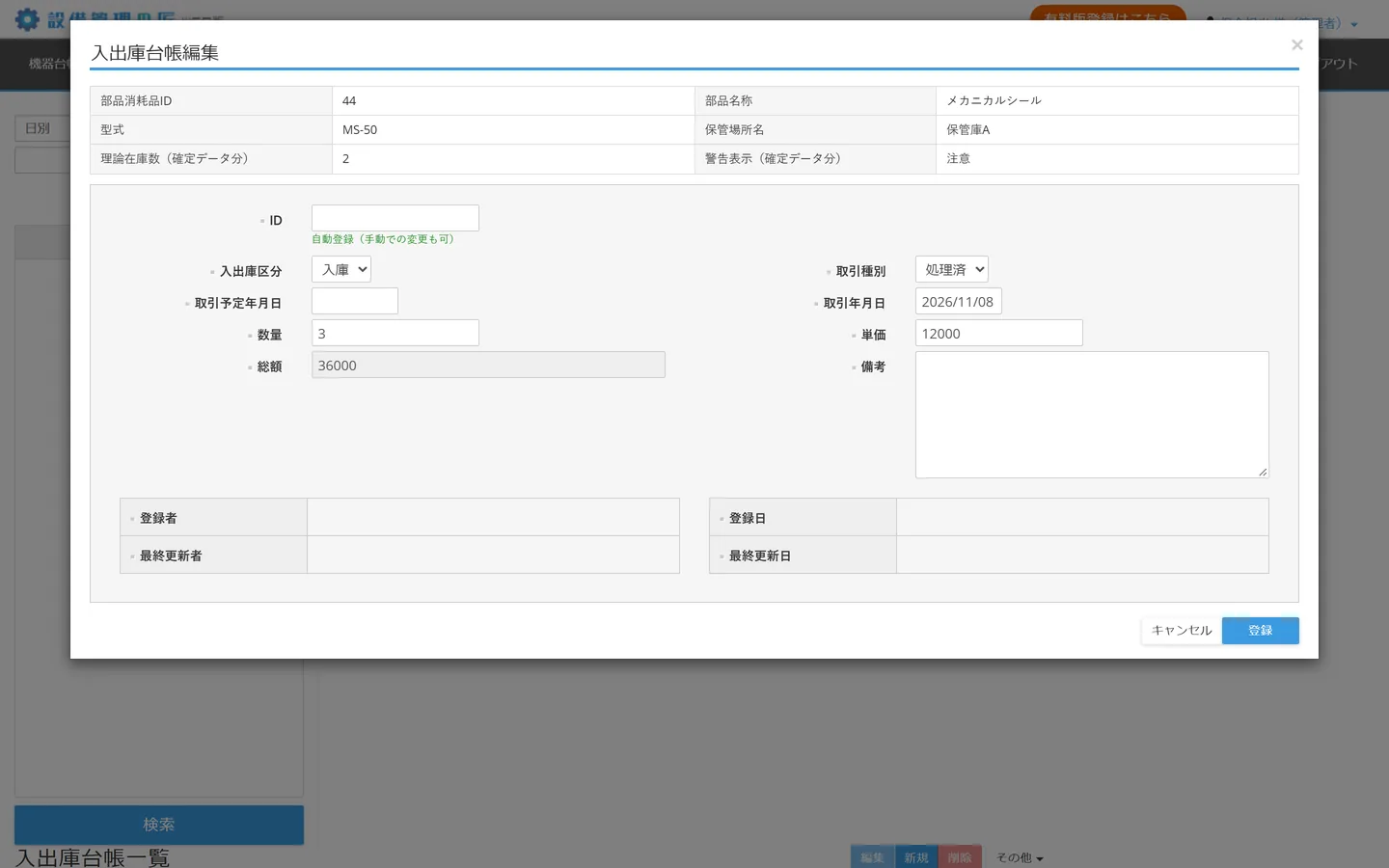
-
「登録」を押す
入力画面の右下の「登録」を押します。使ったときも、同じ手順で「出庫」を記録します。
画像を大きく見る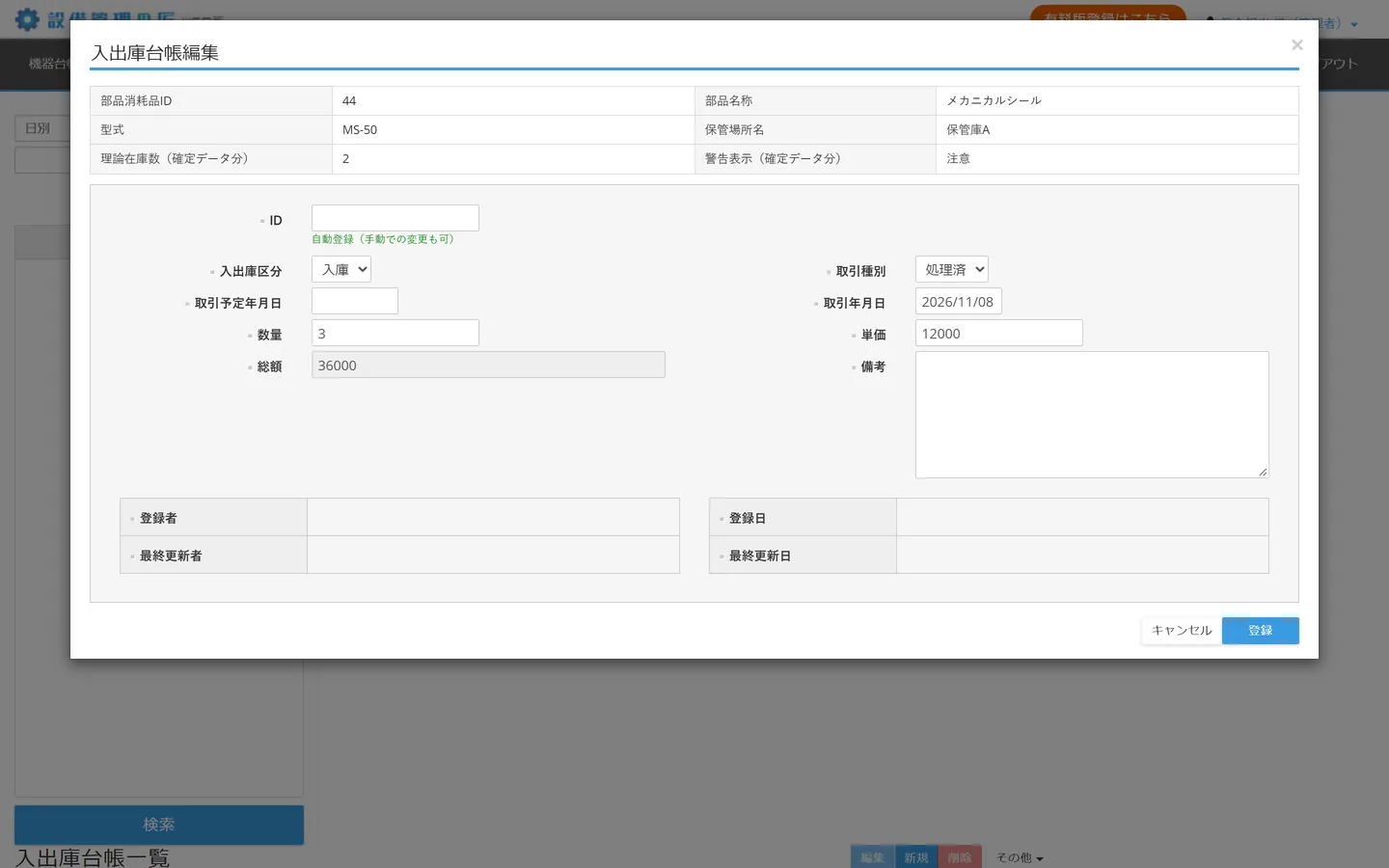
記録結果の確認方法
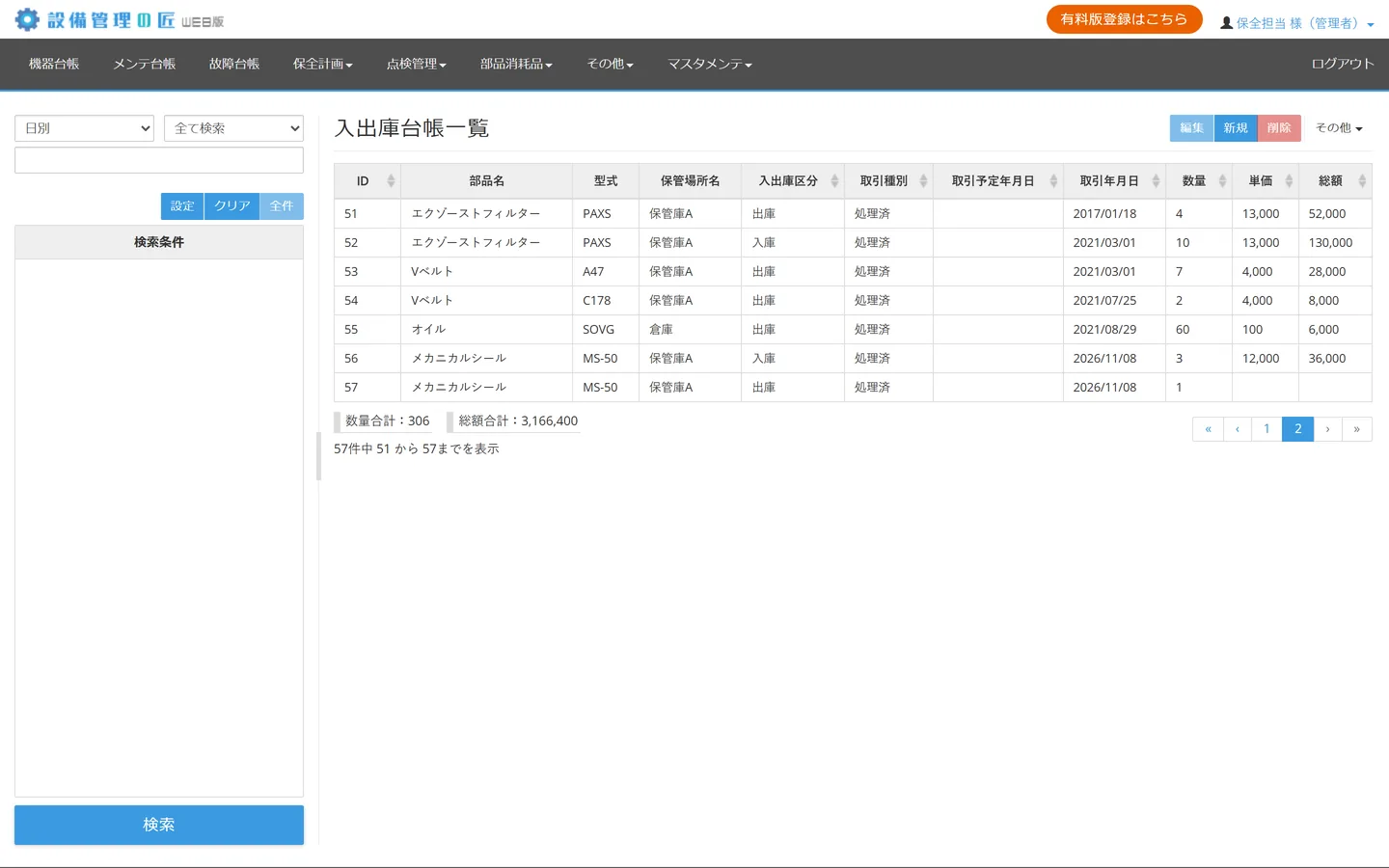
入出庫台帳一覧に、記録した行が加わります。ここでは入庫 3 のあと、修理で使った出庫 1 も記録しました。一覧は ID の順なので、新しい行は最後のページにあります。
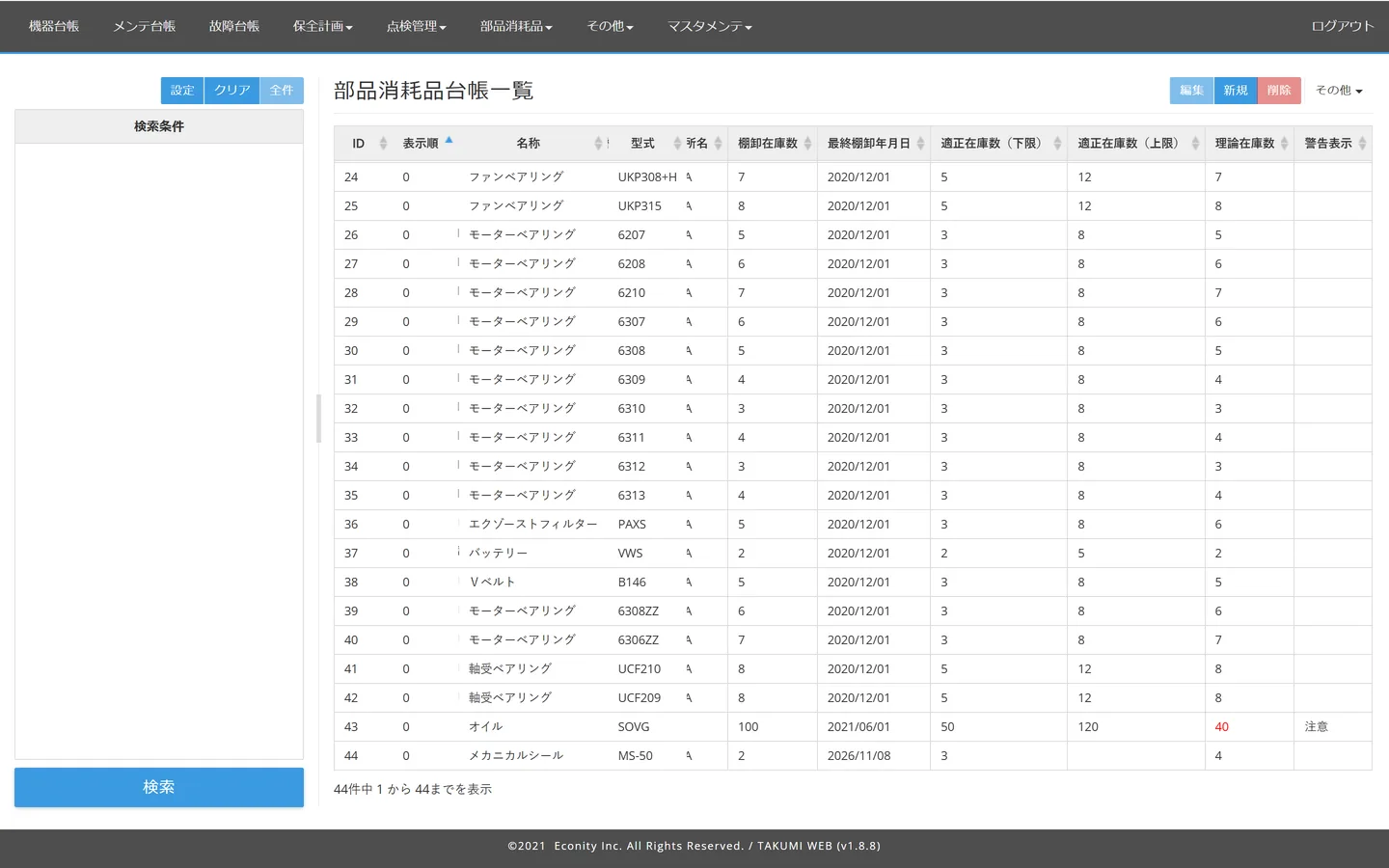
部品消耗品台帳一覧の「理論在庫数」は、入出庫に合わせて変わります。ここでは 2 から、入庫で 5、出庫で 4 になりました。適正在庫数の下限(3)を上回ったので、「警告表示」の「注意」が消え、ダッシュボードの「部品適正在庫警告」の数も1つ減りました。
つまずきやすい点
-
「取引年月日、又は、取引予定日を入力して下さい」と出る
日付が空いています。済んだ入出庫なら「取引年月日」に、これからの予定なら「取引予定年月日」に日付を入れます。
-
保管場所の行を押しても、「選択」が押せない
保管場所の行は、ダブルクリックします。
-
入庫を記録したのに、理論在庫数が増えない
この例では、取引年月日を部品の「最終棚卸年月日」より前の日にしたとき、理論在庫数は増えませんでした。棚卸のあとに入れた・使った日を、取引年月日に入れます。
-
部品の選択画面に、部品が出てこない
入出庫を記録するには、先に部品と保管場所を登録しておきます。手順は「部品を登録する」にあります。
次に読むガイド
すべての項目の説明は、操作マニュアル(PDF)の「15.入出庫台帳」にあります。
最終更新: 画面は v1.8.8 のものです。