
使い方ガイド管理者向け
メーカーと取引業者を登録する
機器や部品のメーカー、修理や納入を頼む業者を、マスタに登録する手順です。登録すると、機器台帳・部品消耗品台帳・メンテ台帳の「参照」で選べるようになります。例として、メーカー「KTポンプ製作所」と取引業者「KTポンプサービス」を登録します。
- 使えるプラン
- 無料版で使えます
- かかる時間
- 約4分
- 前に済ませておくこと
- ガイド「マスタに選択肢を追加する」を読んでおく
手順
-
「マスタメンテ」から「メーカーマスタ」を選び、「新規」を押す
上のメニューの「マスタメンテ」を押し、「メーカーマスタ」を選びます。メーカーマスタ一覧が開いたら、右上の「新規」を押します。
画像を大きく見る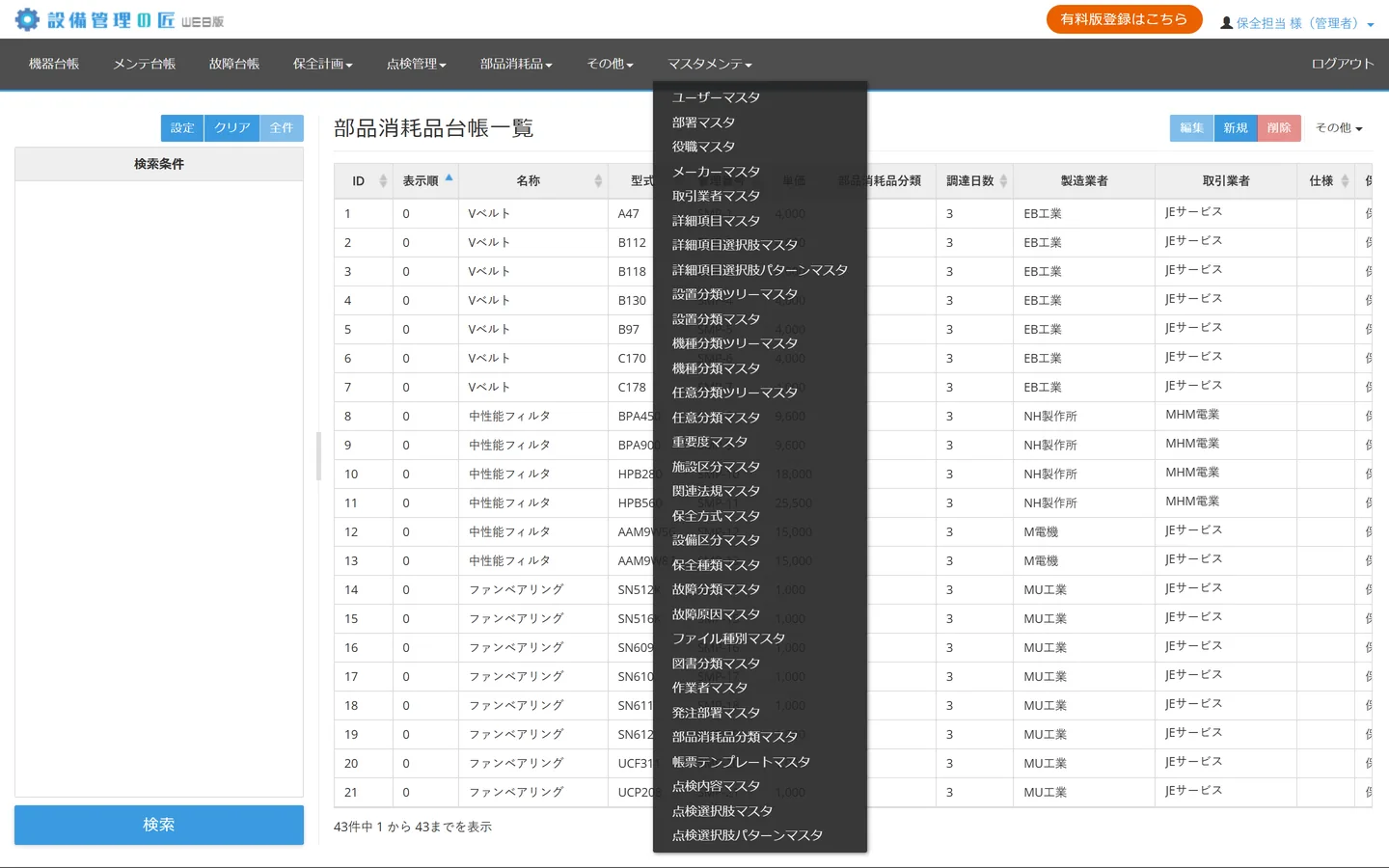
-
「メーカー」を入れて、「登録」を押す
入力画面が開きます。必須なのは「メーカー」だけです。ここではメーカーに「KTポンプ製作所」、フリガナに「KTポンプセイサクジョ」と入れ、右下の「登録」を押しました。
画像を大きく見る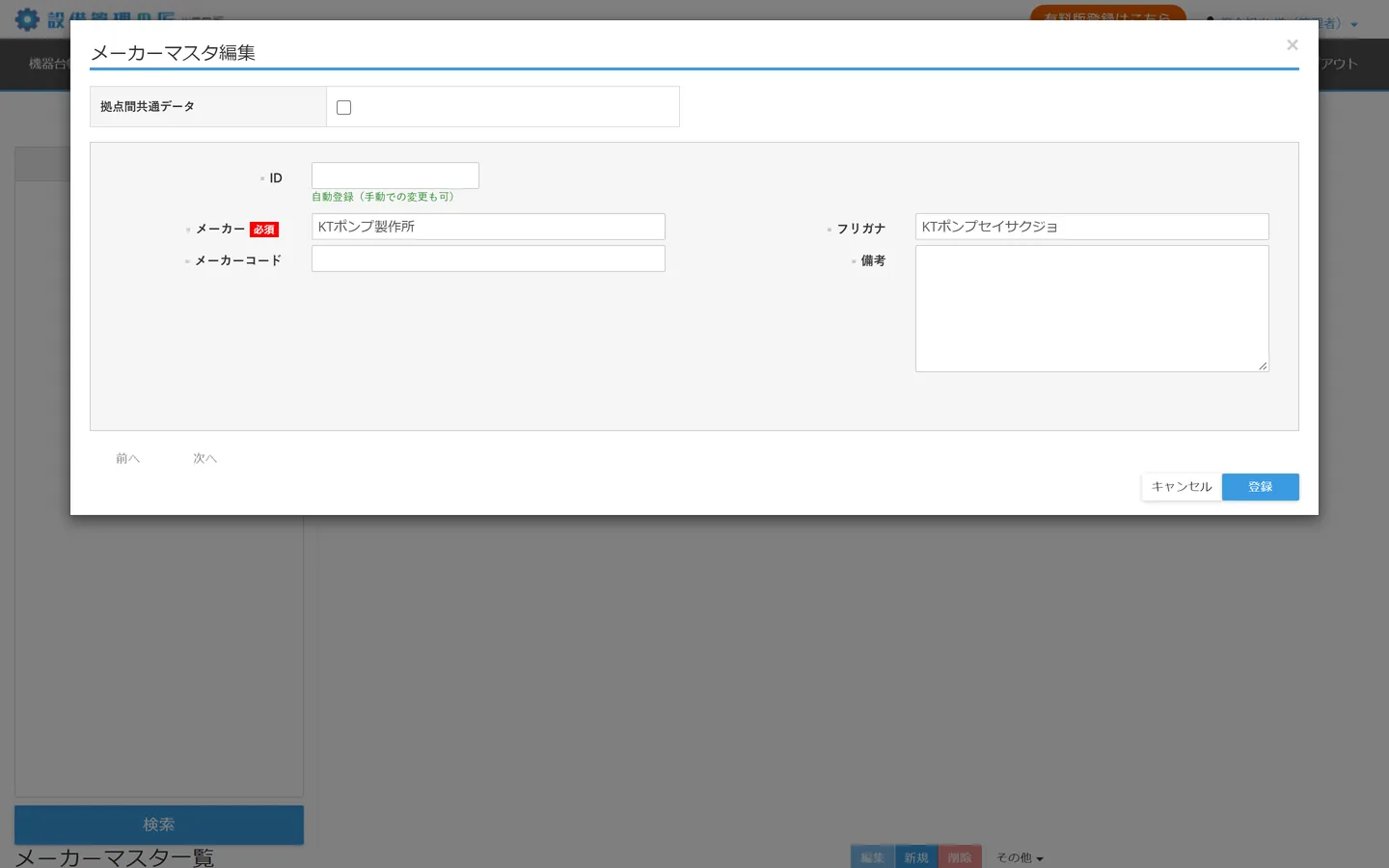
-
「マスタメンテ」から「取引業者マスタ」を選び、「新規」を押す
続けて、修理や納入を頼む業者を登録します。「マスタメンテ」を押して「取引業者マスタ」を選び、一覧の右上の「新規」を押します。
画像を大きく見る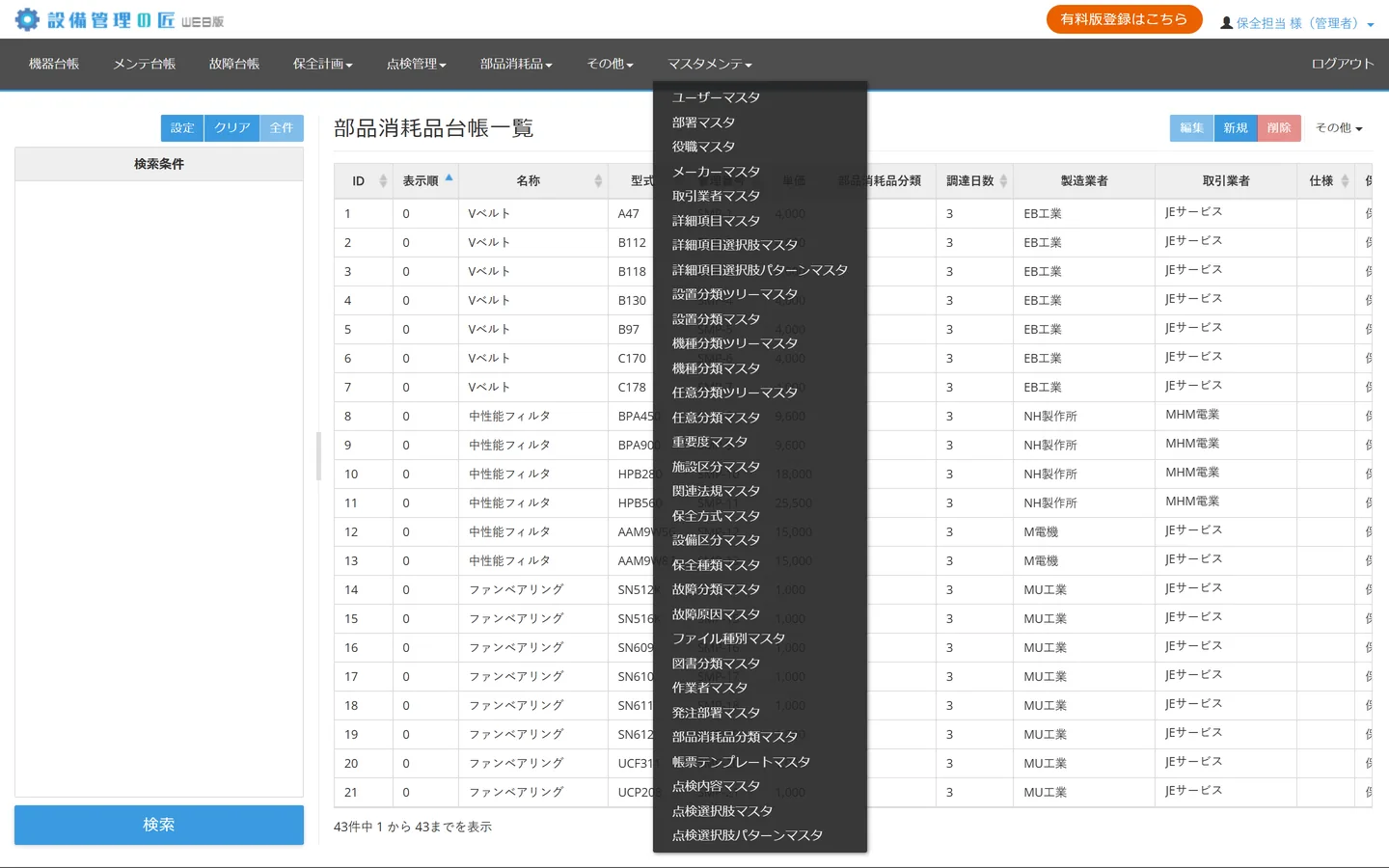
-
「取引先名」と連絡先を入れて、「登録」を押す
必須なのは「取引先名」だけです。住所・電話番号・担当者なども、わかる分だけ入れておくと、一覧で連絡先を確かめられます。電話番号は半角の数字で入れます。ここでは「KTポンプサービス」「東京都***」「03-5555-5555」「佐藤」と入れ、右下の「登録」を押しました。
画像を大きく見る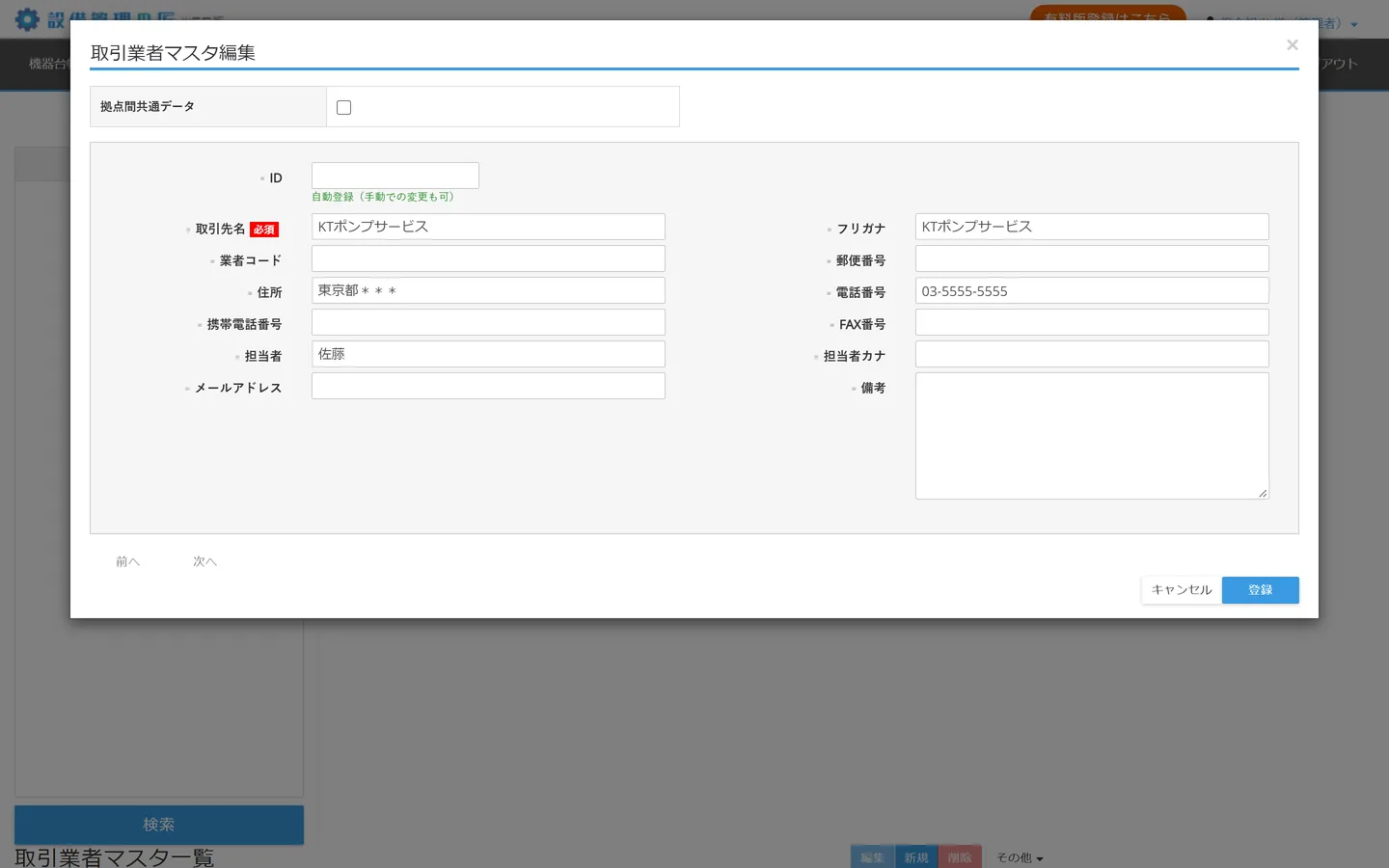
登録結果の確認方法
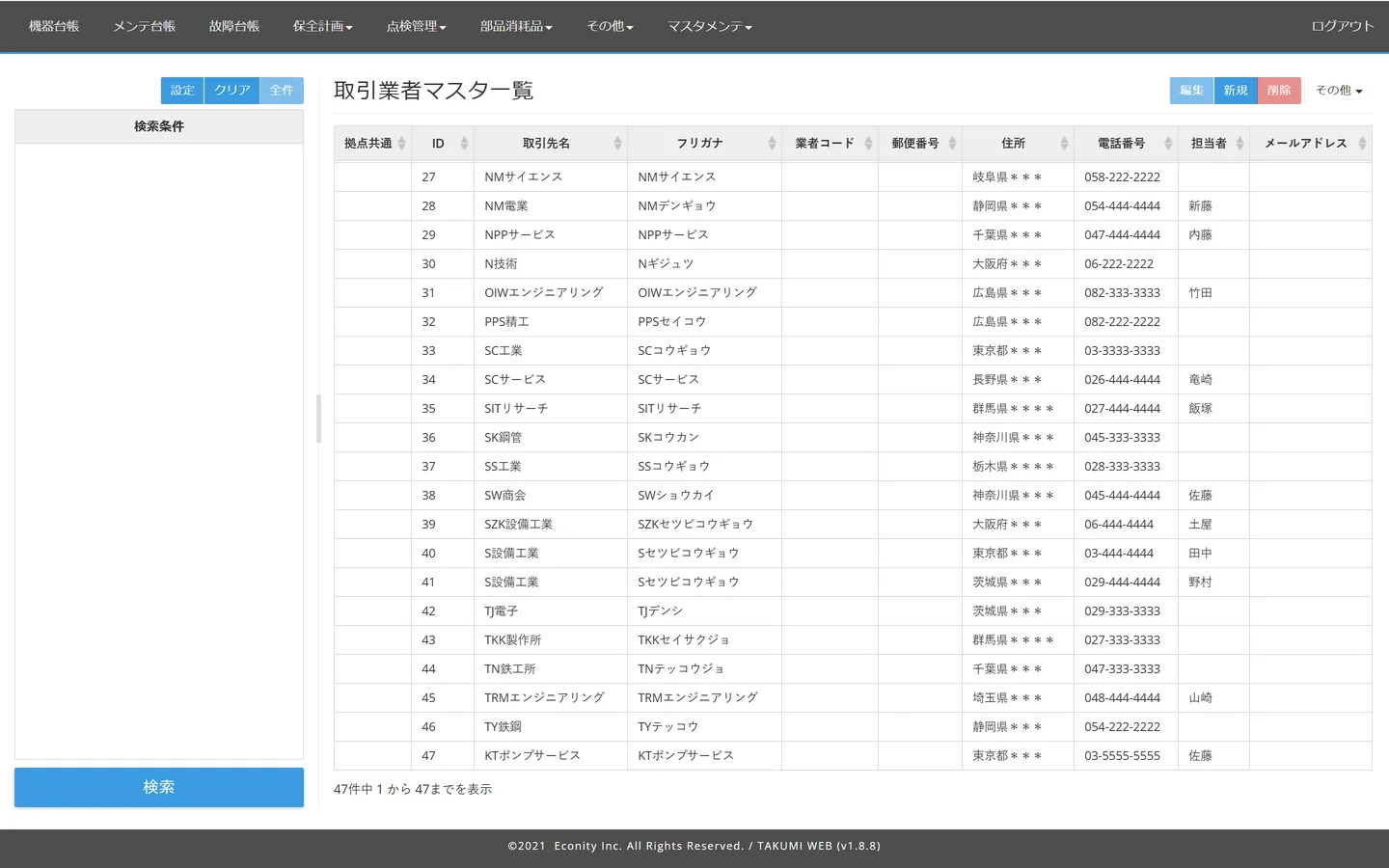
取引業者マスタ一覧の最後に、登録した業者が加わります。電話番号や担当者も一覧に出ます。メーカーマスタ一覧も同じように確かめられます。
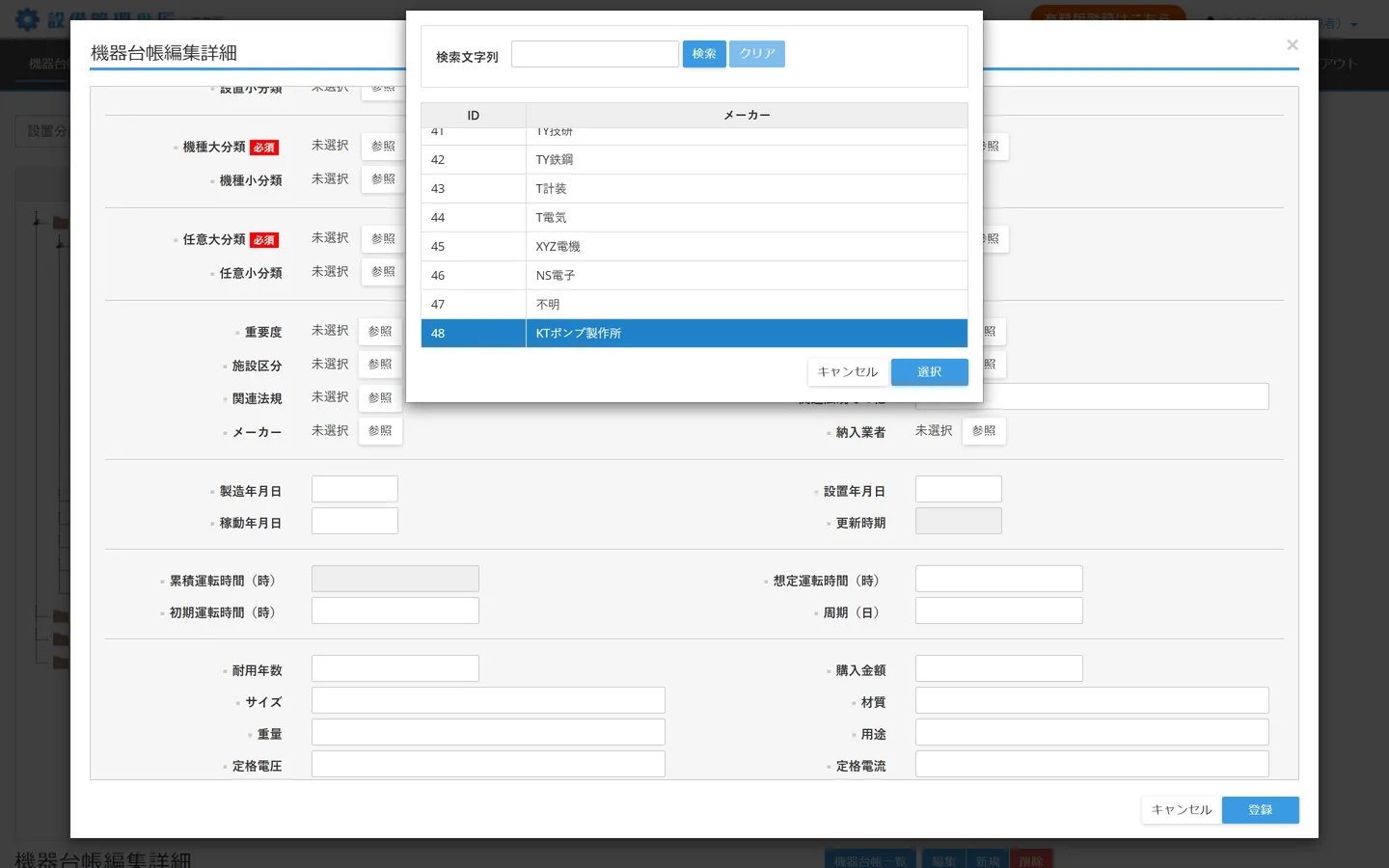
機器台帳の入力画面で「メーカー」の「参照」を押すと、登録した「KTポンプ製作所」が選べます。
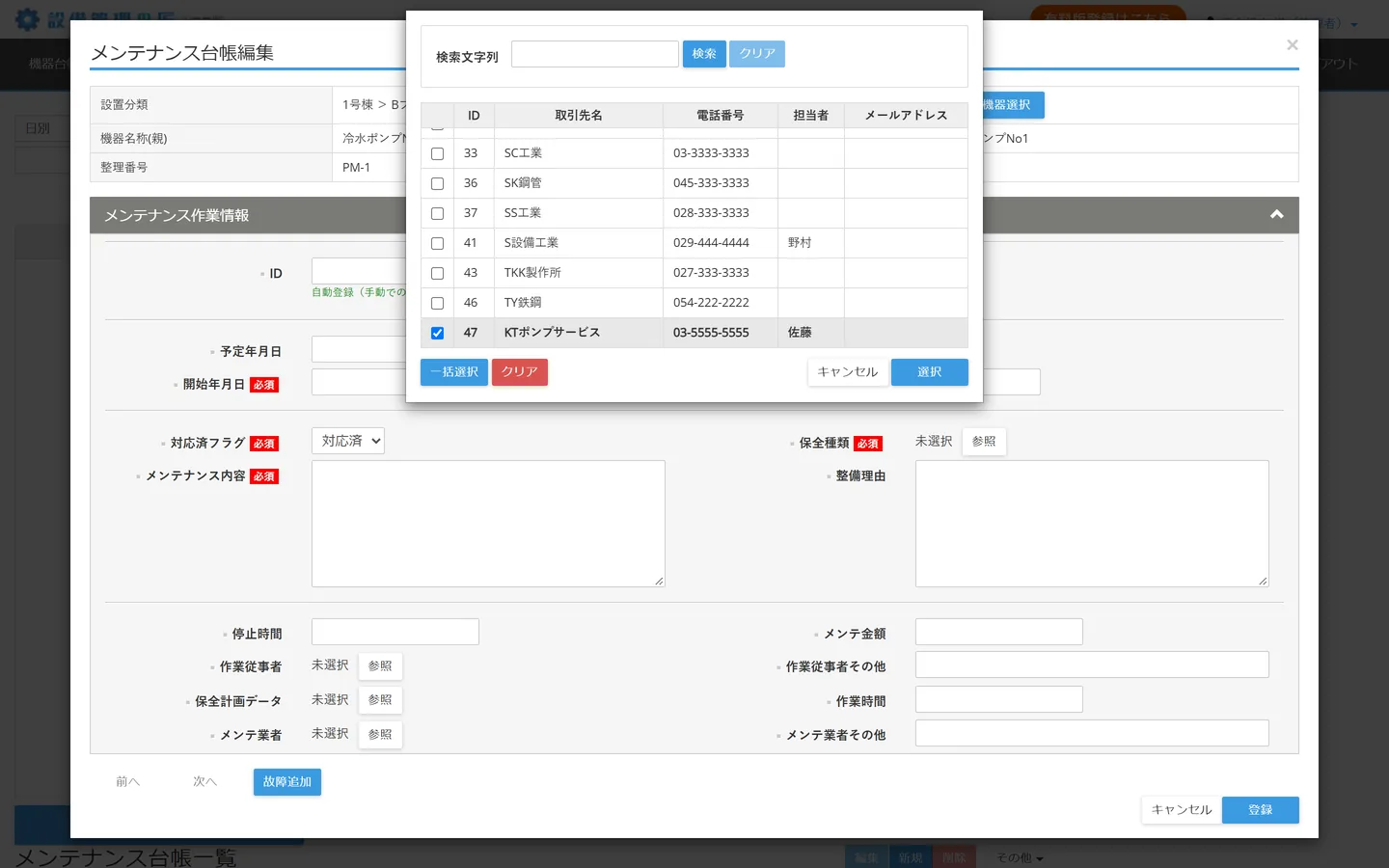
メンテ台帳の入力画面で「メンテ業者」の「参照」を押すと、登録した「KTポンプサービス」が選べます。メンテ業者は、行の左のチェック欄で複数の業者を選べます。
どの台帳のどの項目で選ぶか
- 「メーカーマスタ」: 機器台帳の「メーカー」、部品消耗品台帳の「製造業者」
- 「取引業者マスタ」: 機器台帳の「納入業者」、部品消耗品台帳の「取引業者」、メンテ台帳の「メンテ業者」
つまずきやすい点
-
「「電話番号」の書式を確認してください。」と出て、登録できない
電話番号を、全角の数字や、かっこ( )を使って入れると出ます。半角の数字とハイフンで、「03-5555-5555」のように入れ直します。FAX番号も同じです。
画像を大きく見る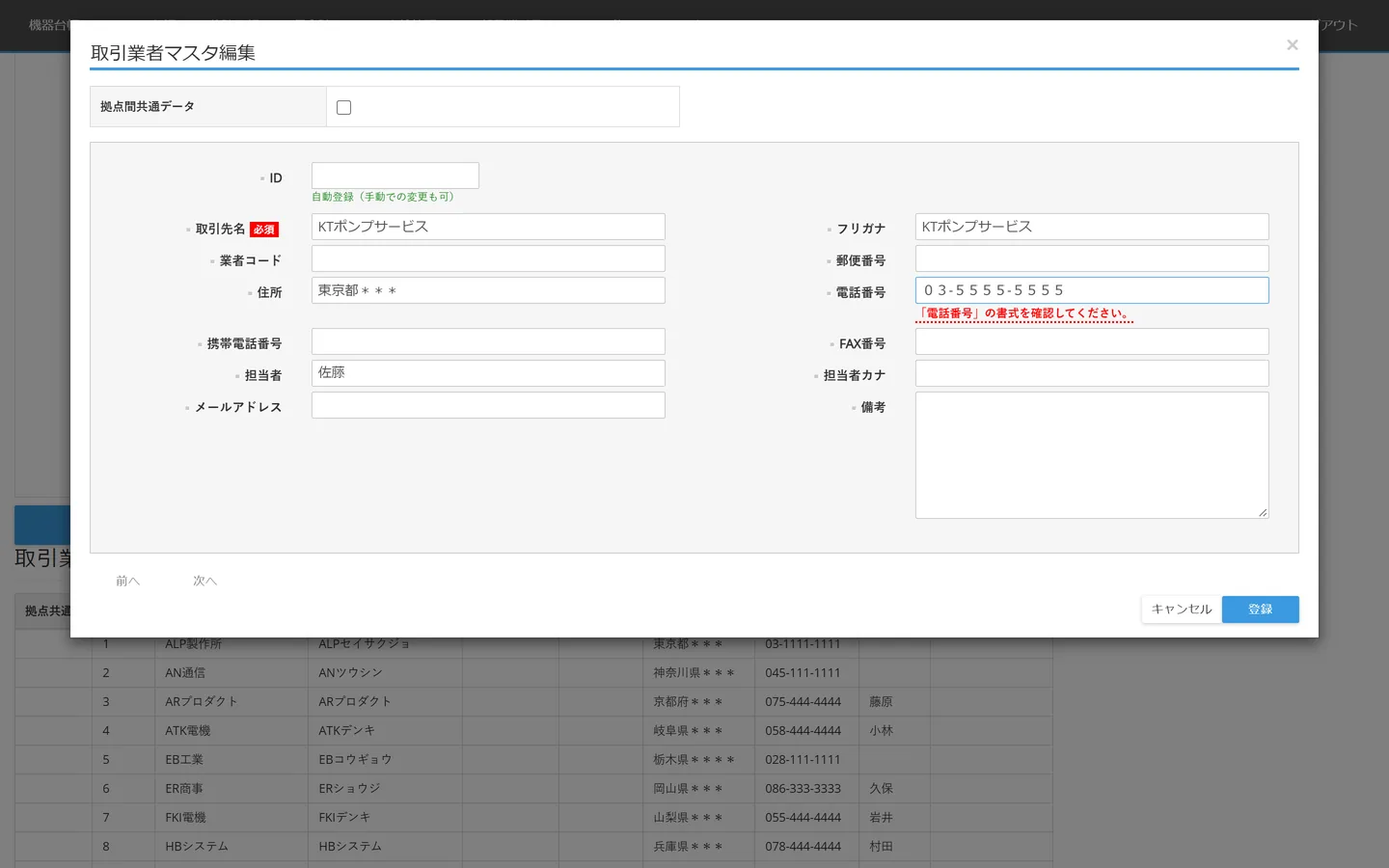
-
同じ会社が、メーカーでもあり取引業者でもある
メーカーマスタと取引業者マスタは別のマスタなので、両方に登録します。見本のデータでも、同じ会社が両方に入っています。
-
選択画面に、登録した会社が見つからない
選択画面の上の「検索文字列」に名前の一部を入れて「検索」を押すと、絞り込めます。メーカーはメーカーマスタに、業者は取引業者マスタに登録したかも確かめます。
次に読むガイド
マスタの項目の説明は、操作マニュアル(PDF)の「21.マスタメンテ」にあります。
最終更新: 画面は v1.8.8 のものです。