
使い方ガイド管理者向け
機器台帳のツリーに設置場所を足す
機器台帳の左のツリー(設置分類)に、新しい場所を足す手順です。設置分類マスタに場所の名前を登録し、機器の設置分類をその場所に変えると、ツリーに場所が加わります。例として、1号棟・地下1F に「冷凍機室」を足し、冷凍機を移します。
- 使えるプラン
- 無料版で使えます
- かかる時間
- 約4分
- 前に済ませておくこと
- ガイド「機器を登録する」を読み、設置分類の大・中・小を知っておく
手順
-
「マスタメンテ」から「設置分類マスタ」を選ぶ
上のメニューの「マスタメンテ」を押し、「設置分類マスタ」を選びます。ツリーの場所の名前は、このマスタにまとめて入っています。
画像を大きく見る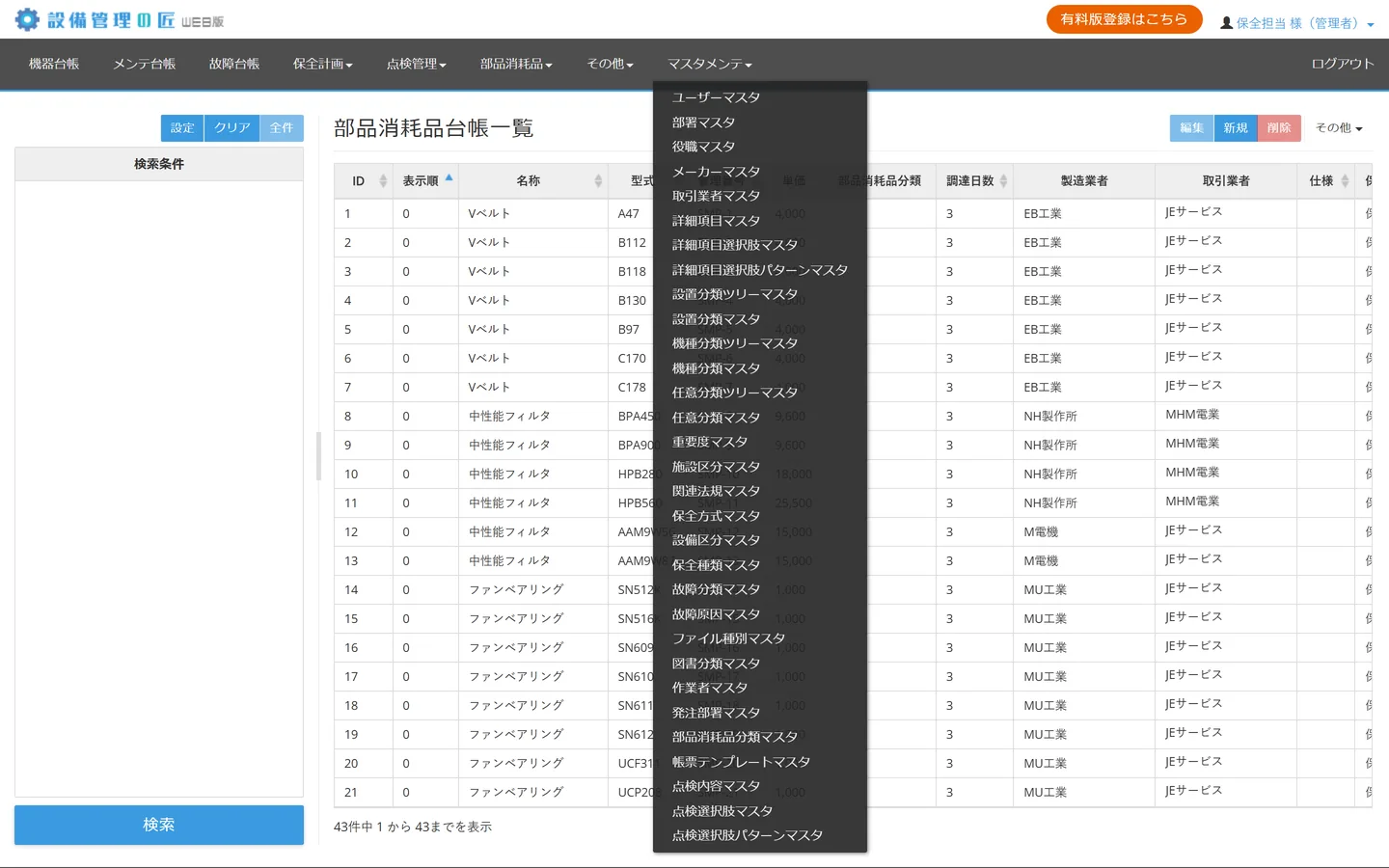
-
「新規」を押す
設置分類マスター一覧が開きます。分類名と、大分類・中分類・小分類のどれかを示す「レベル」が並んでいます。右上の「新規」を押します。
画像を大きく見る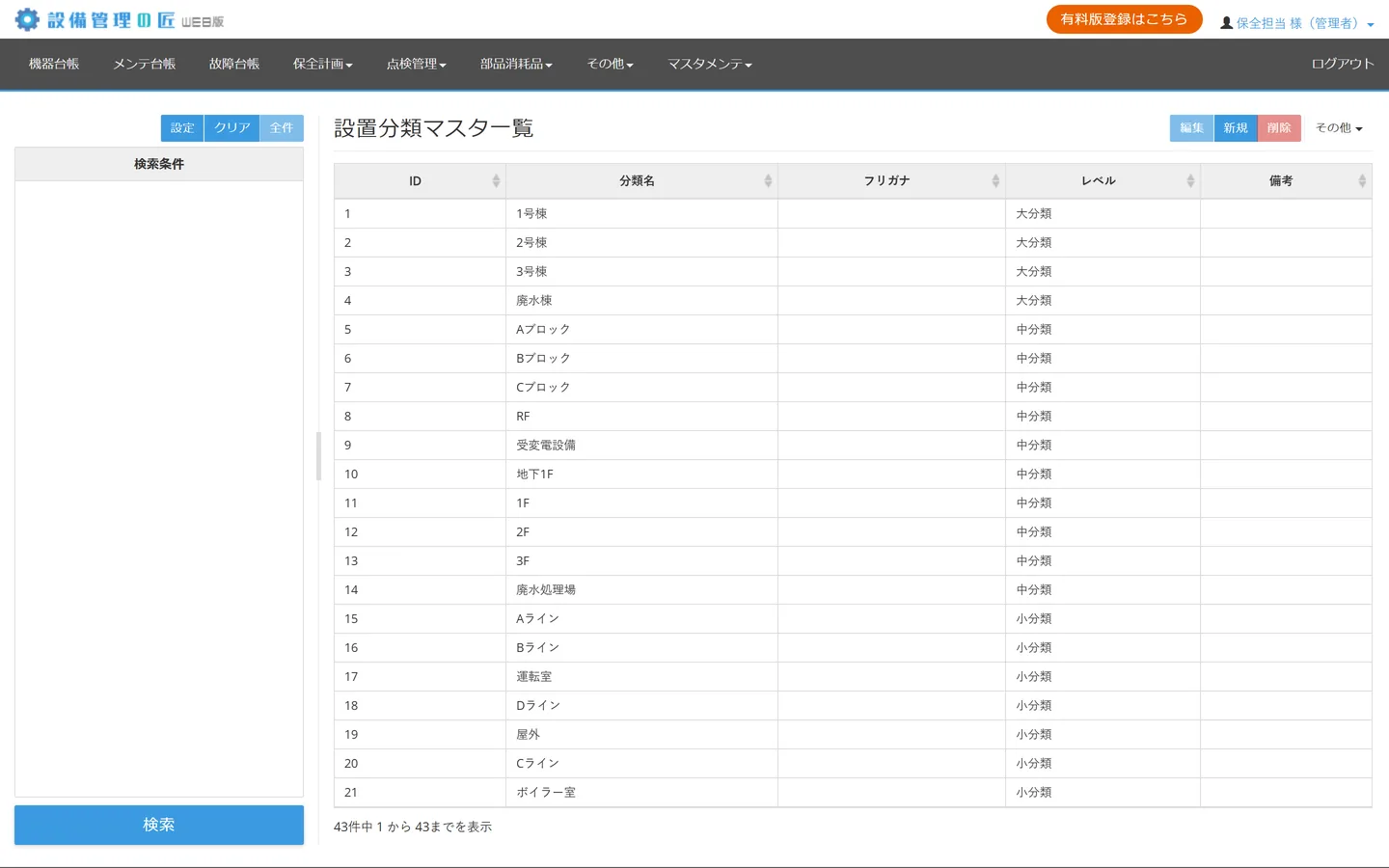
-
「分類名」と「レベル」を入れて、「登録」を押す
「分類名」に場所の名前を入れ、「レベル」で大分類・中分類・小分類を選びます。レベルは、はじめは「大分類」になっています。ここでは部屋を足すので、「冷凍機室」と入れて「小分類」を選び、右下の「登録」を押しました。
画像を大きく見る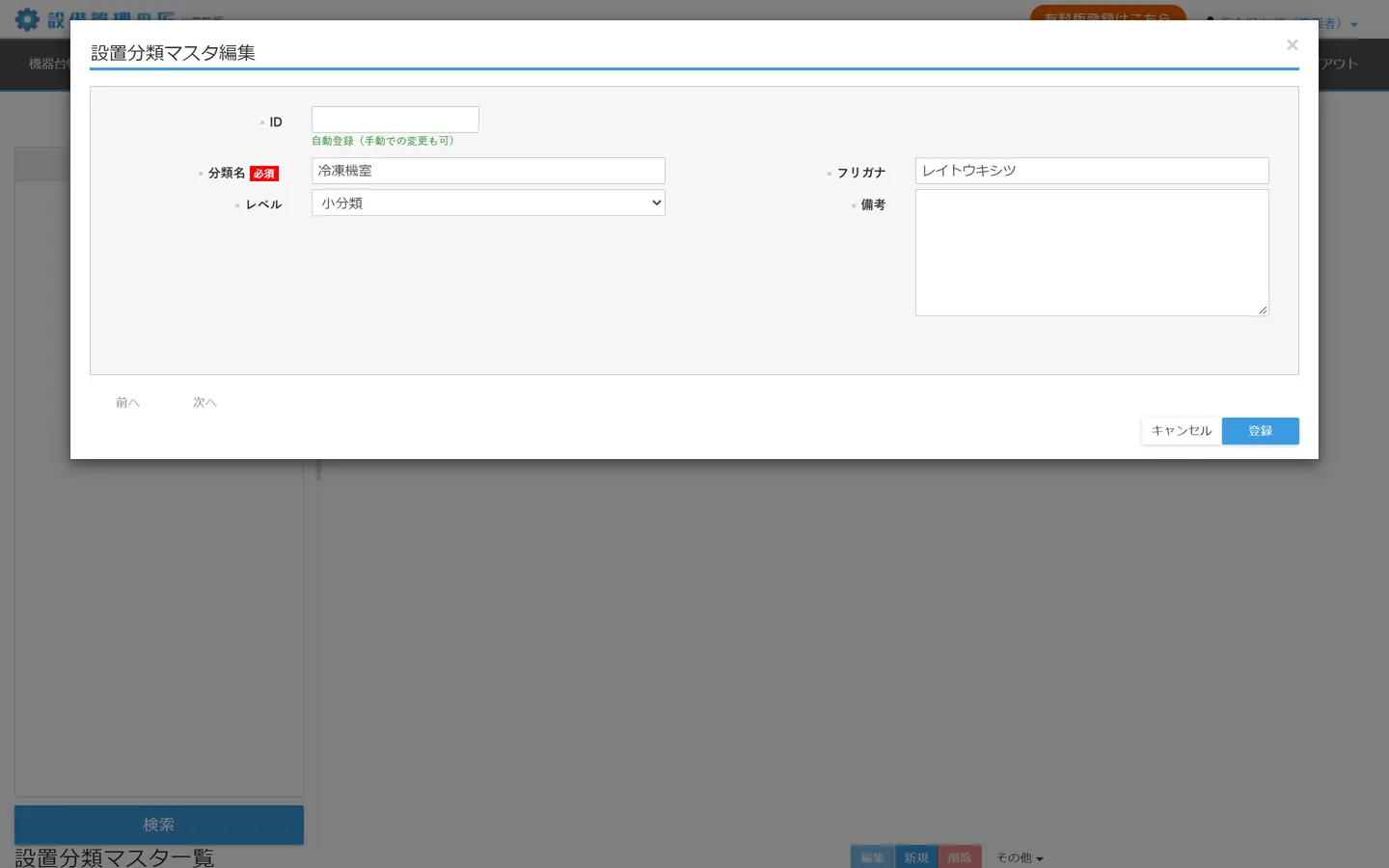
-
機器台帳の左のツリーで、移したい機器を押す
マスタに足しただけでは、ツリーに場所は出ません。機器の設置分類を、足した場所に変えます。上のメニューの「機器台帳」を押し、左の「設置分類ツリー」で機器を押します。ここでは「機械室」の下の「冷凍機RT-1」を押しました。
画像を大きく見る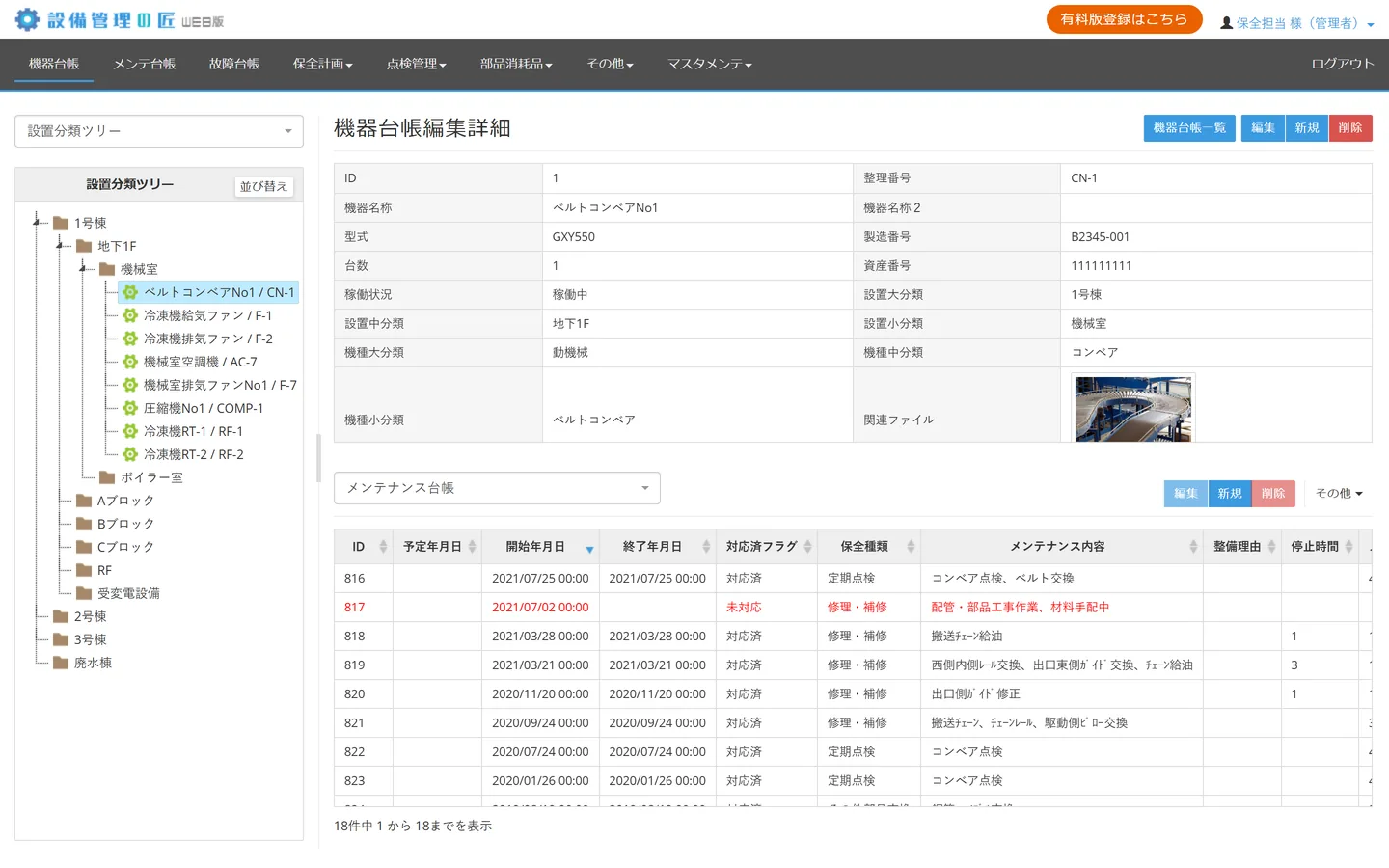
-
「編集」を押す
右に、その機器の詳細が出ます。右上の「編集」を押します。
画像を大きく見る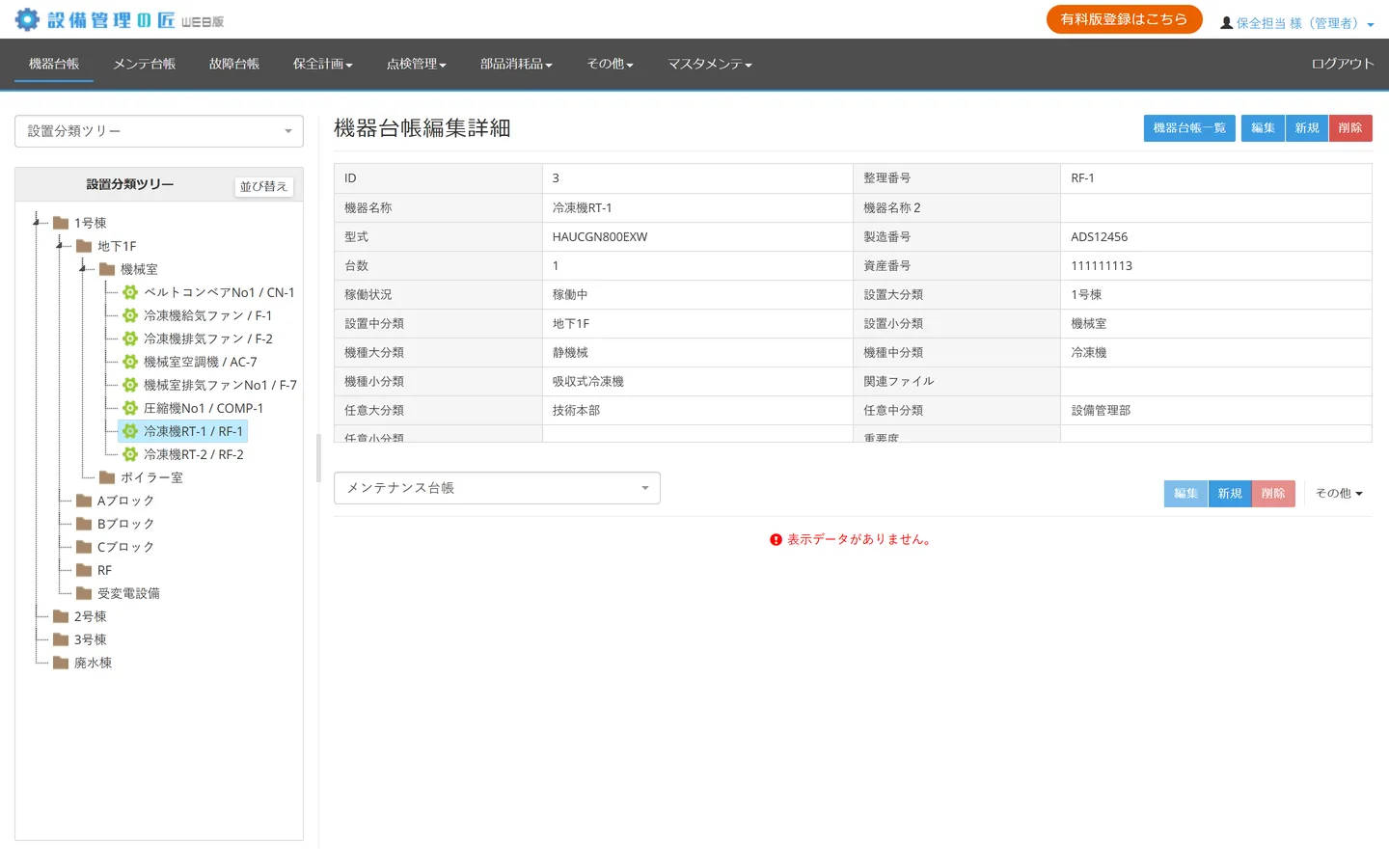
-
「設置小分類」の「参照」で足した場所を選び、「登録」を押す
入力画面の「設置小分類」の「参照」を押すと、小分類の一覧が出ます。足した「冷凍機室」を押して「選択」を押し、入力画面の右下の「登録」を押します。
画像を大きく見る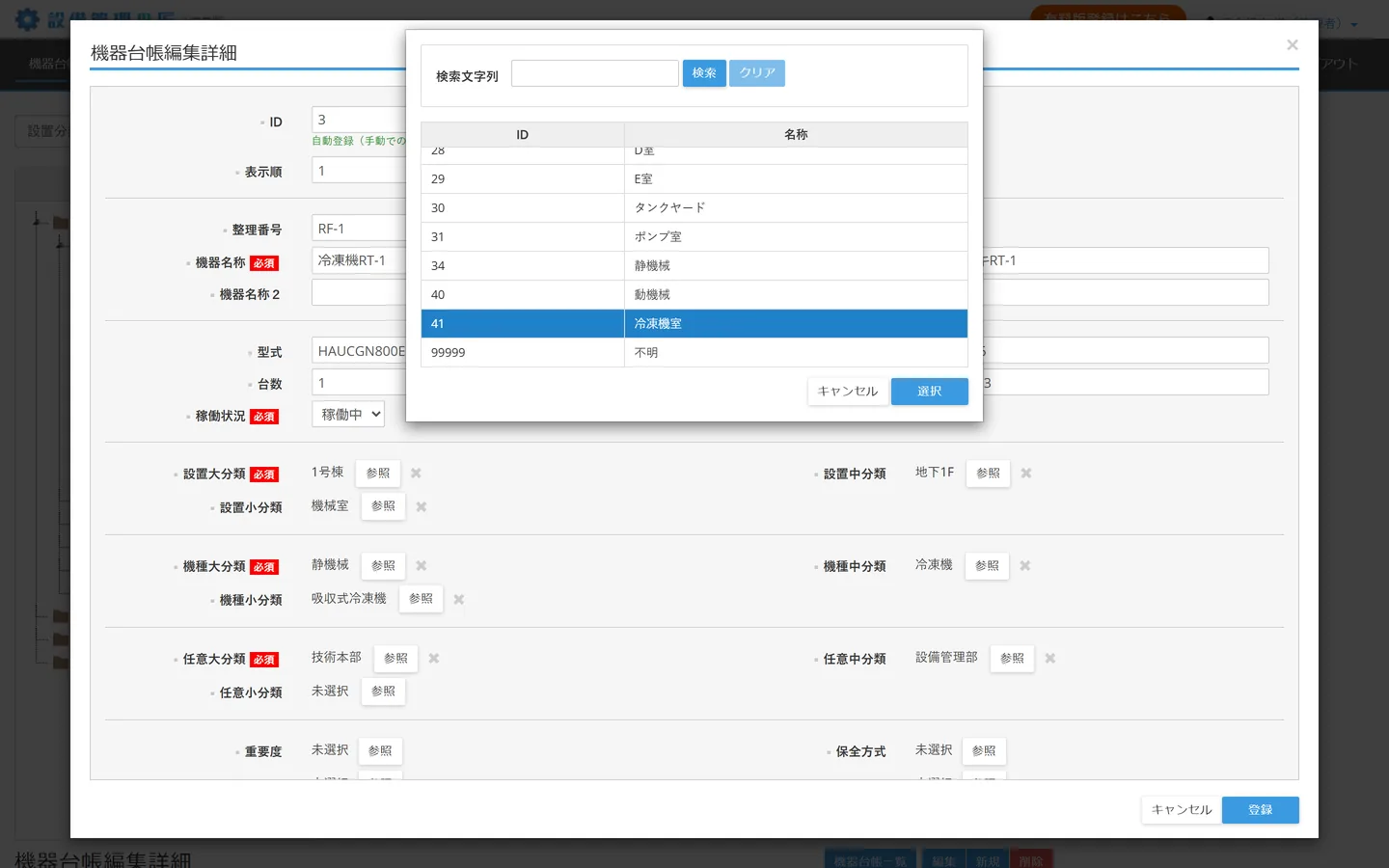
追加結果の確認方法
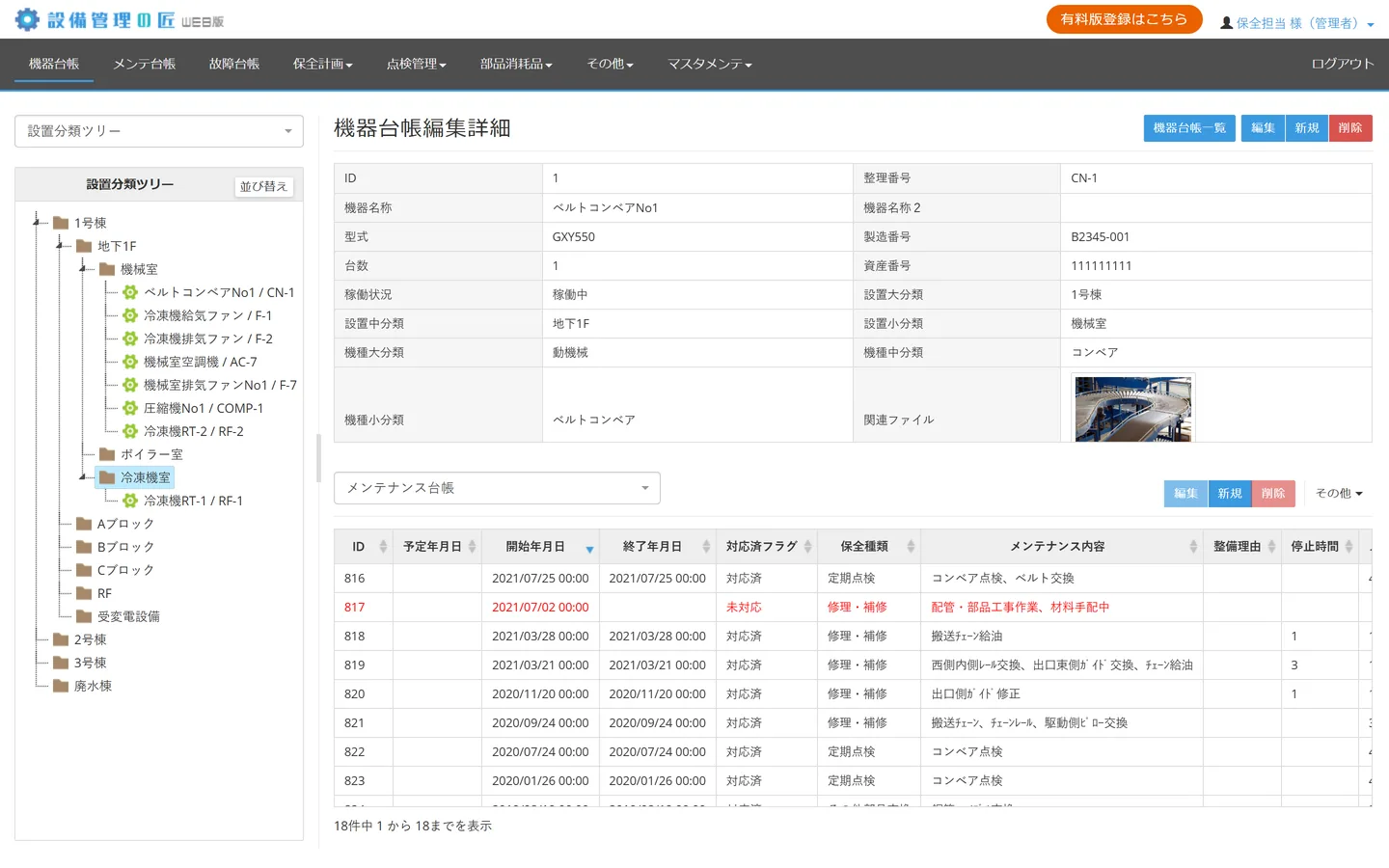
機器台帳の左のツリーで、1号棟 > 地下1F の下に「冷凍機室」が加わり、その下に冷凍機RT-1 が移っています。
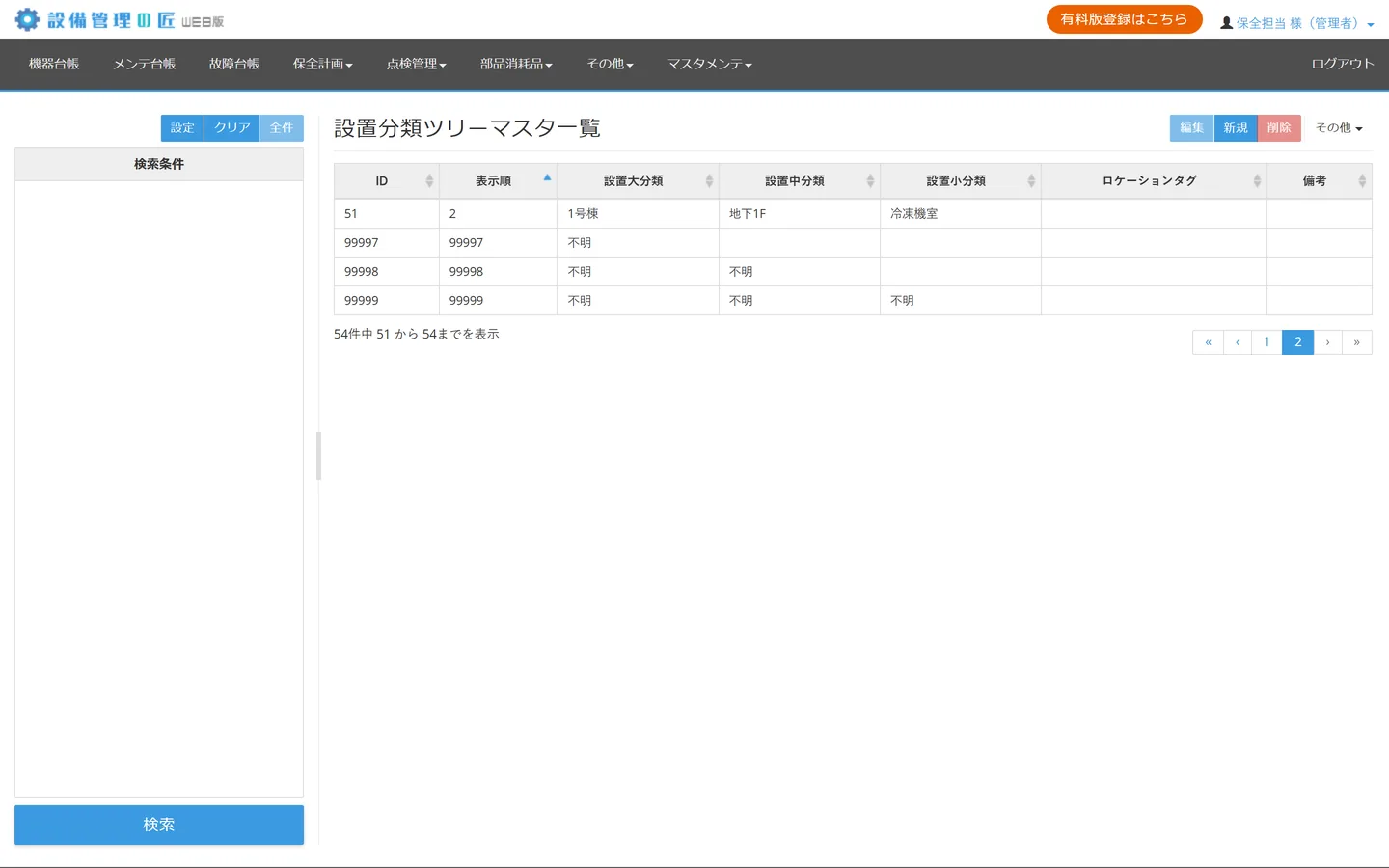
機器の入力画面で選んだ大分類・中分類・小分類の組み合わせ(ツリーの枝)は、「設置分類ツリーマスタ」に自動で加わります。
つまずきやすい点
-
「「分類名」を入力してください。」と出て、登録できない
分類名が空いています。場所の名前を入れてから、もう一度「登録」を押します。
画像を大きく見る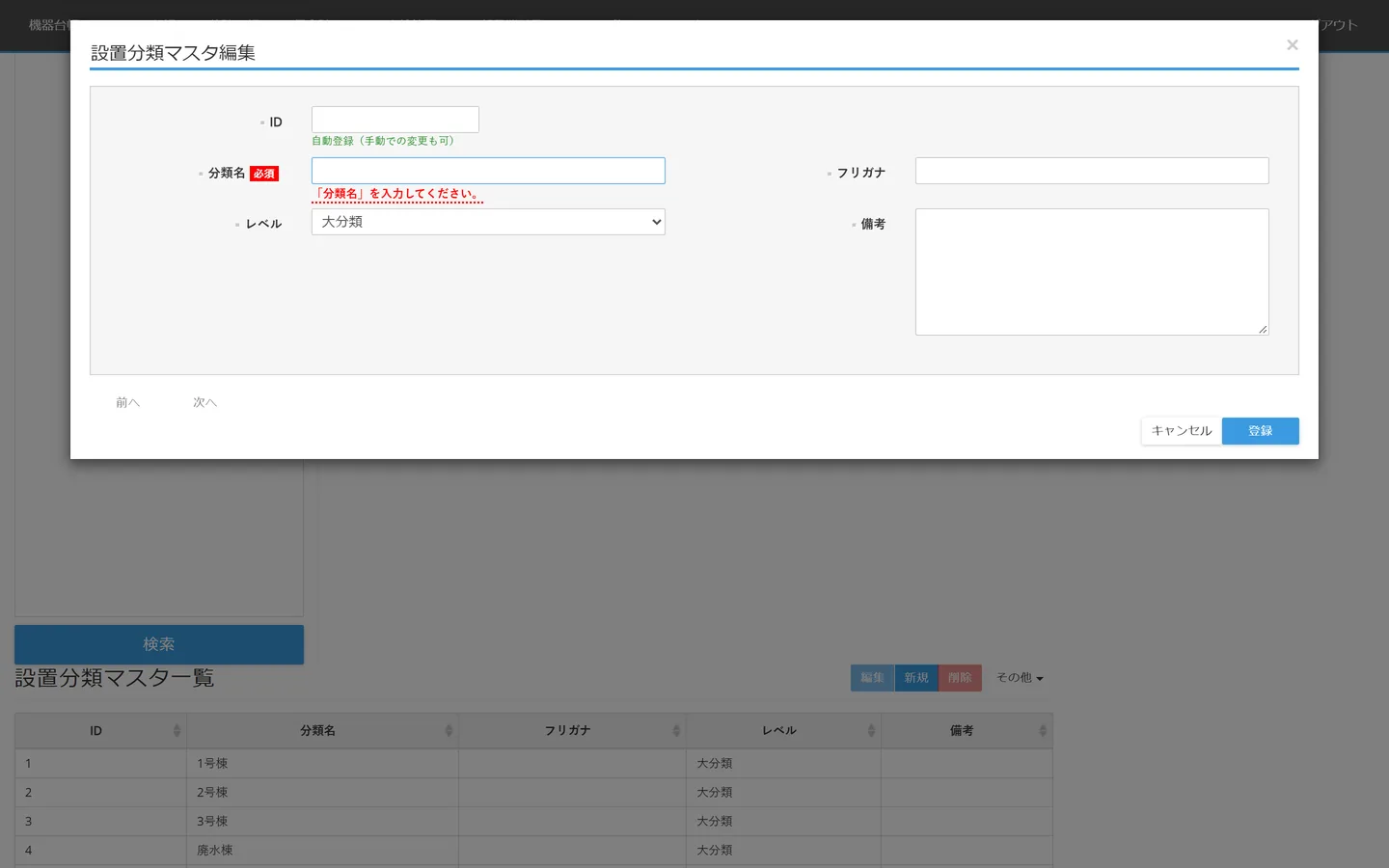
-
足した場所が、選択画面に出てこない
「レベル」が違っているかもしれません。選択画面には、そのレベルの分類だけが出ます(「設置小分類」の「参照」なら小分類だけ)。レベルは、はじめは「大分類」になっているので、部屋などを足すときは変えるのを忘れないようにします。設置分類マスタの一覧で、足した分類の「レベル」を確かめ、違っていれば直します。
-
同じ名前の場所が、別の建物にもある
設置分類マスタの分類は、別の枝でも使い回せます。たとえば見本のデータでは、「機械室」が1号棟・地下1F のほか、別の建物の下でも使われています。同じ名前の場所なら、マスタにもう一つ作らず、すでにある分類を選びます。
-
機器を入れる前に、ツリーを先に作っておきたい
機器を一括で入力する前にツリーの形を決めておくときなどは、「設置分類ツリーマスタ」の「新規」で、大分類・中分類・小分類の組み合わせを登録しておきます。操作マニュアルでは、一括入力のときはツリーマスタが自動で作られないとしています。
-
選択画面に、関係のない建物の階や部屋も出てくる
設置中分類・設置小分類の選択画面には、上の段で選んだ場所と関係なく、そのレベルの分類がすべて出ます。選んだ組み合わせが、そのままツリーの枝になります。
次に読むガイド
設置分類マスタ・設置分類ツリーマスタの項目の説明は、操作マニュアル(PDF)の「21.マスタメンテ」にあります。機種分類・任意分類のマスタも、入力は設置分類に準じます(マニュアルより)。
最終更新: 画面は v1.8.8 のものです。