
使い方ガイド管理者向け
ユーザーを追加する
匠を使う人を増やす手順です。管理者がユーザーマスタで「新規」を押し、ユーザーID・パスワード・ユーザー種別・ユーザー名を入れて登録します。例として、メンテナンスの記録を入れる「一般ユーザー」を1人追加します。
- 使えるプラン
- 有料版の機能です
- かかる時間
- 約3分
- 前に済ませておくこと
- 有料版に、ユーザー種別が「管理者」のユーザーでログインしておく
手順
-
「マスタメンテ」から「ユーザーマスタ」を選ぶ
ユーザー種別が「管理者」のユーザーでログインし、上のメニューの「マスタメンテ」を押して、いちばん上の「ユーザーマスタ」を選びます。
画像を大きく見る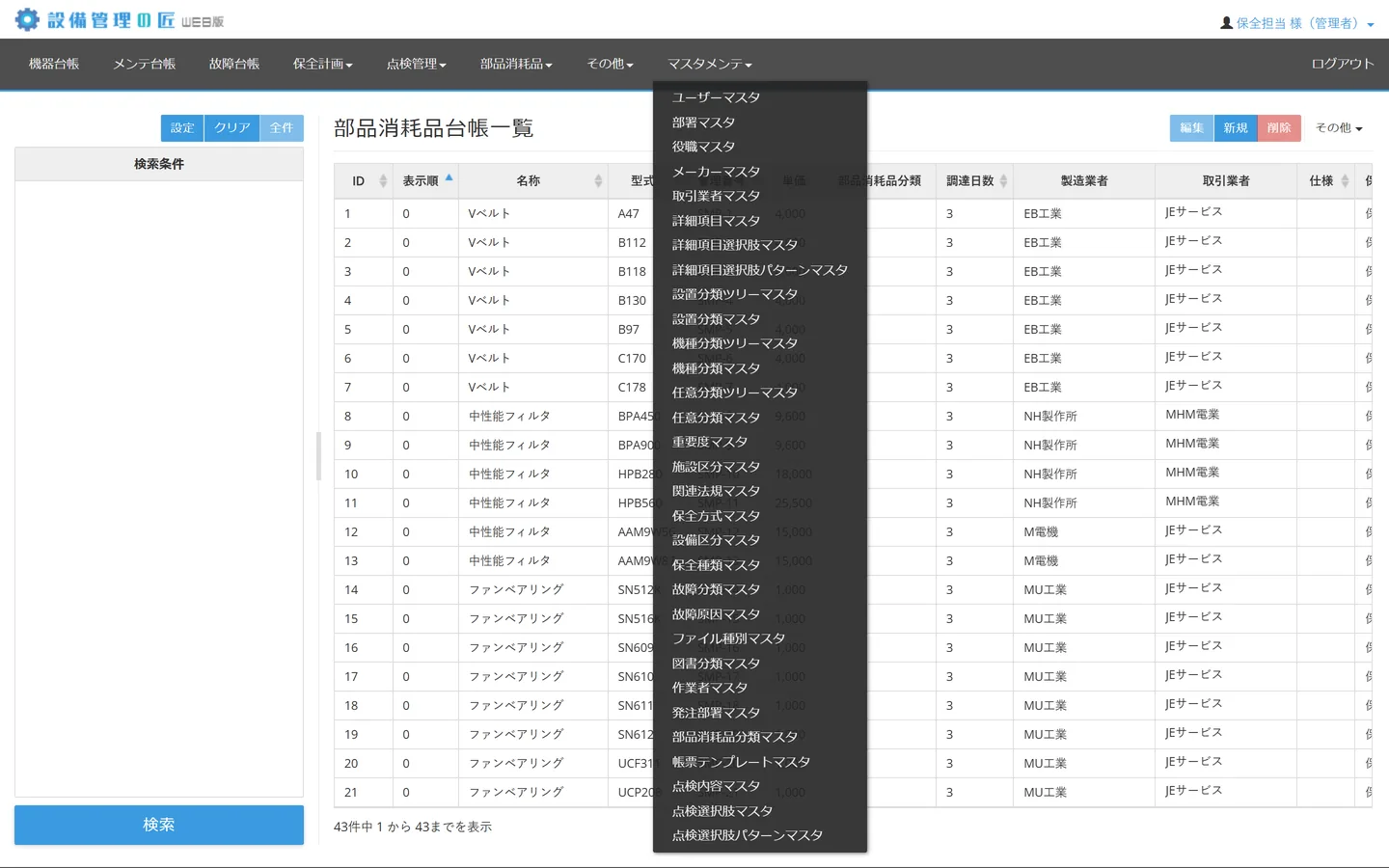
-
「新規」を押す
ユーザーマスタ一覧が開き、いま登録されているユーザーが並びます。右上の「新規」を押します。
画像を大きく見る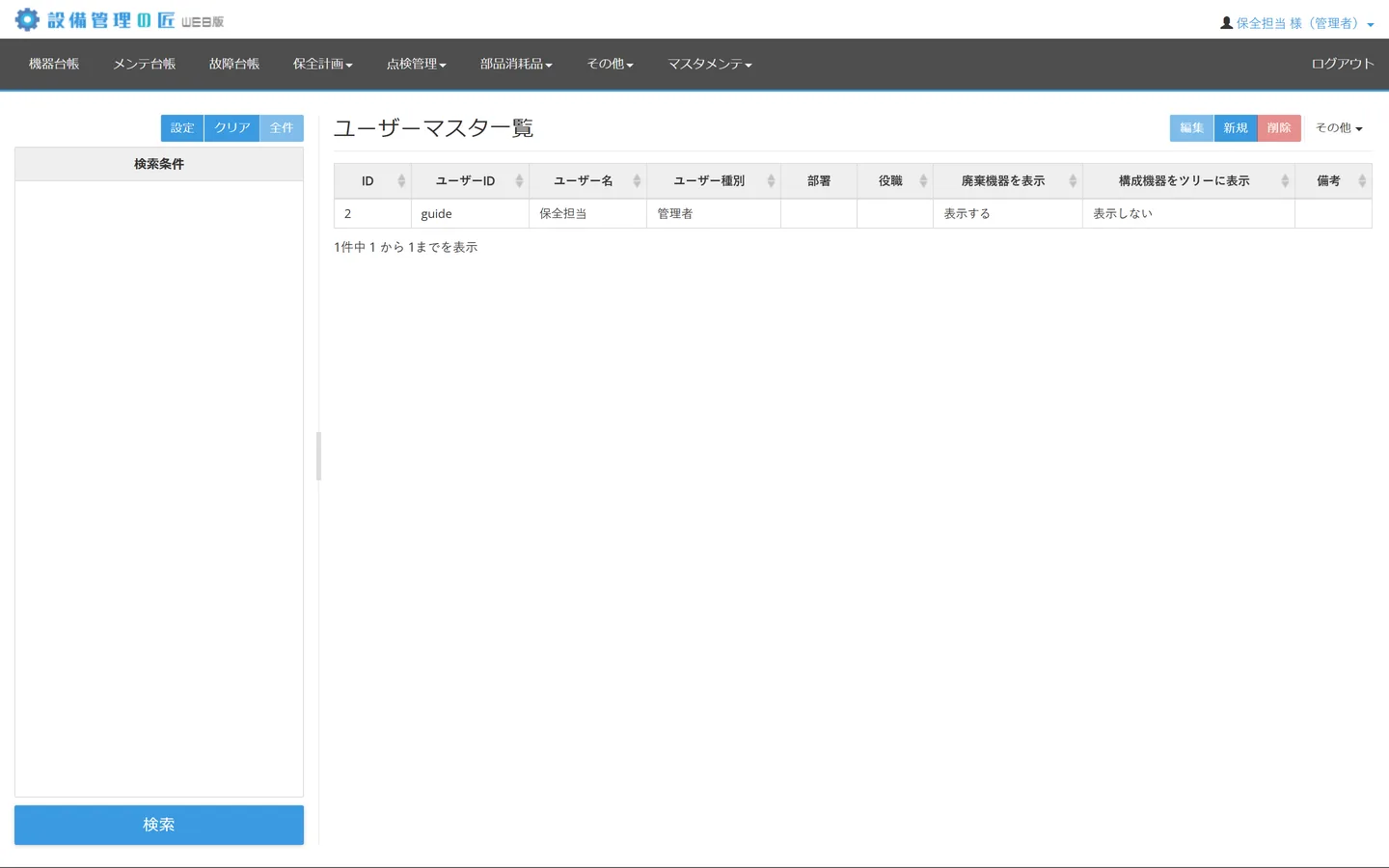
-
ユーザーID・パスワード・ユーザー種別・ユーザー名を入れて、「登録」を押す
必須なのは「ユーザーID」「パスワード」「ユーザー種別」「ユーザー名」の4つです。ユーザーIDとパスワードは、追加した人がログインに使います。パスワードは、半角の英字と数字をまぜて4文字以上にします。「ユーザー種別」は、はじめは「管理者」になっているので、使う人に合わせて選び直します。
ここでは、ユーザーIDに「genba01」、ユーザー種別に「一般ユーザー」、ユーザー名に「現場担当」、フリガナに「ゲンバタントウ」と入れ、右下の「登録」を押しました。決めたユーザーIDとパスワードは、追加した人に伝えます。
画像を大きく見る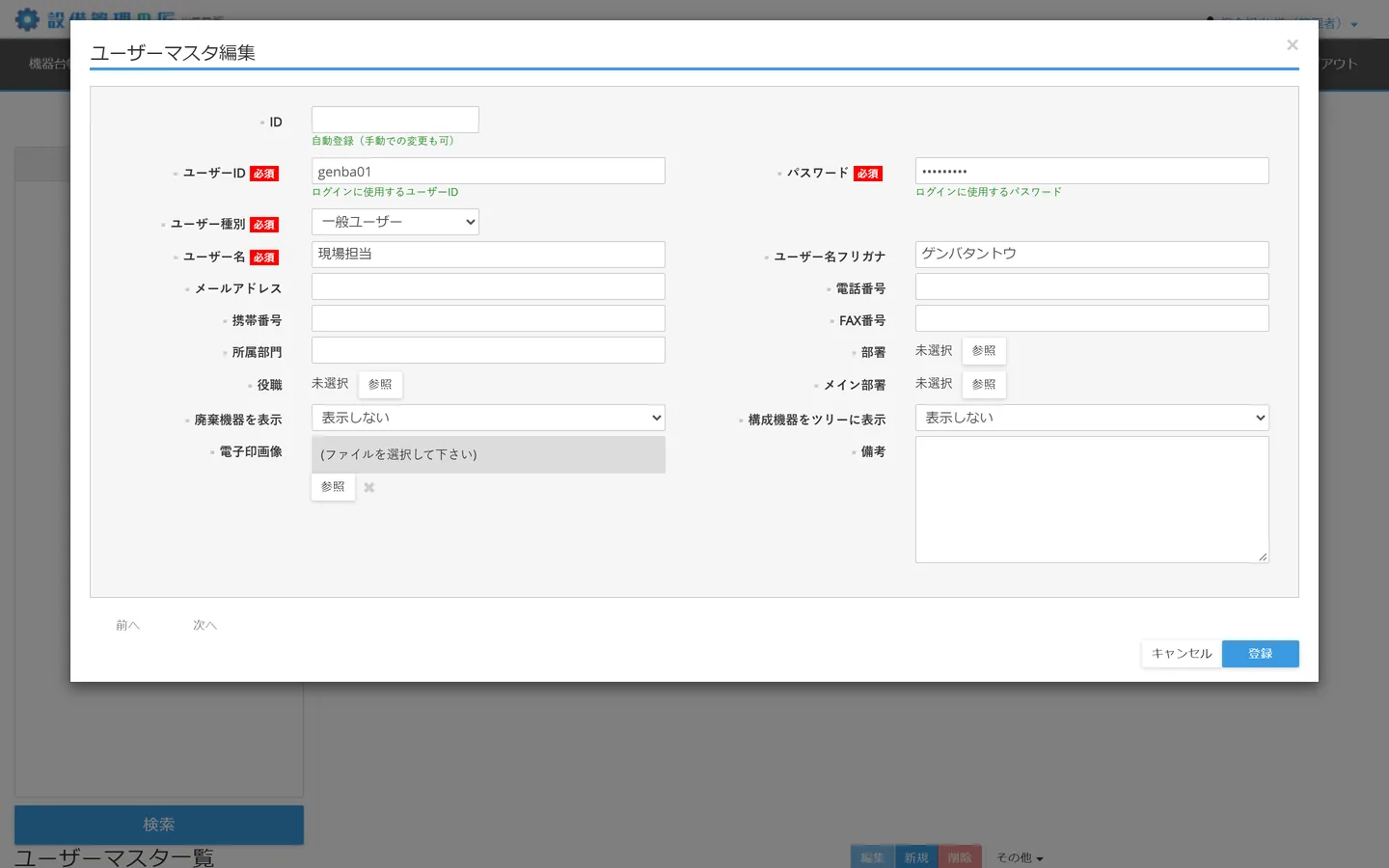
追加結果の確認方法
ユーザーマスタ一覧に、追加したユーザーが加わります。
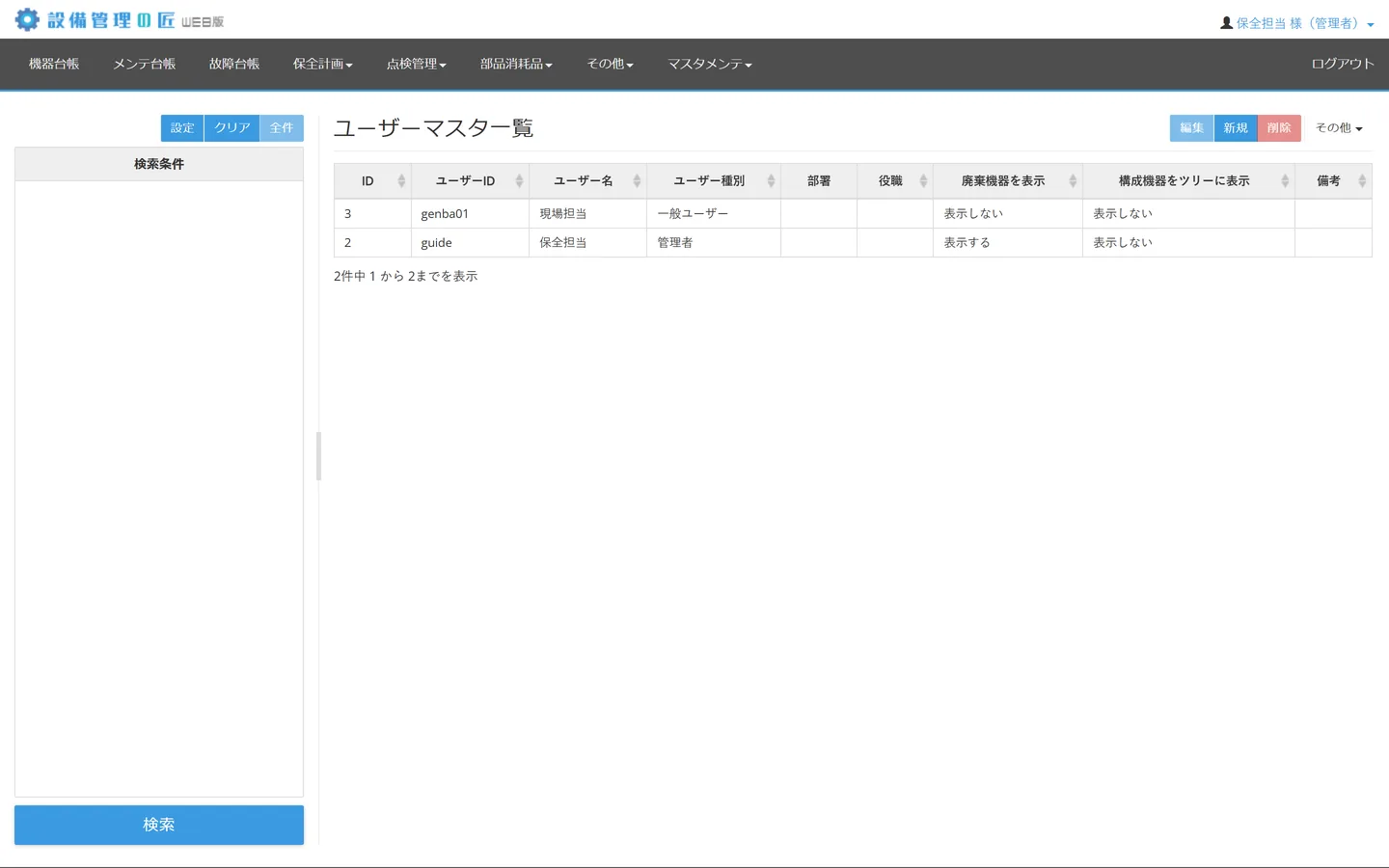
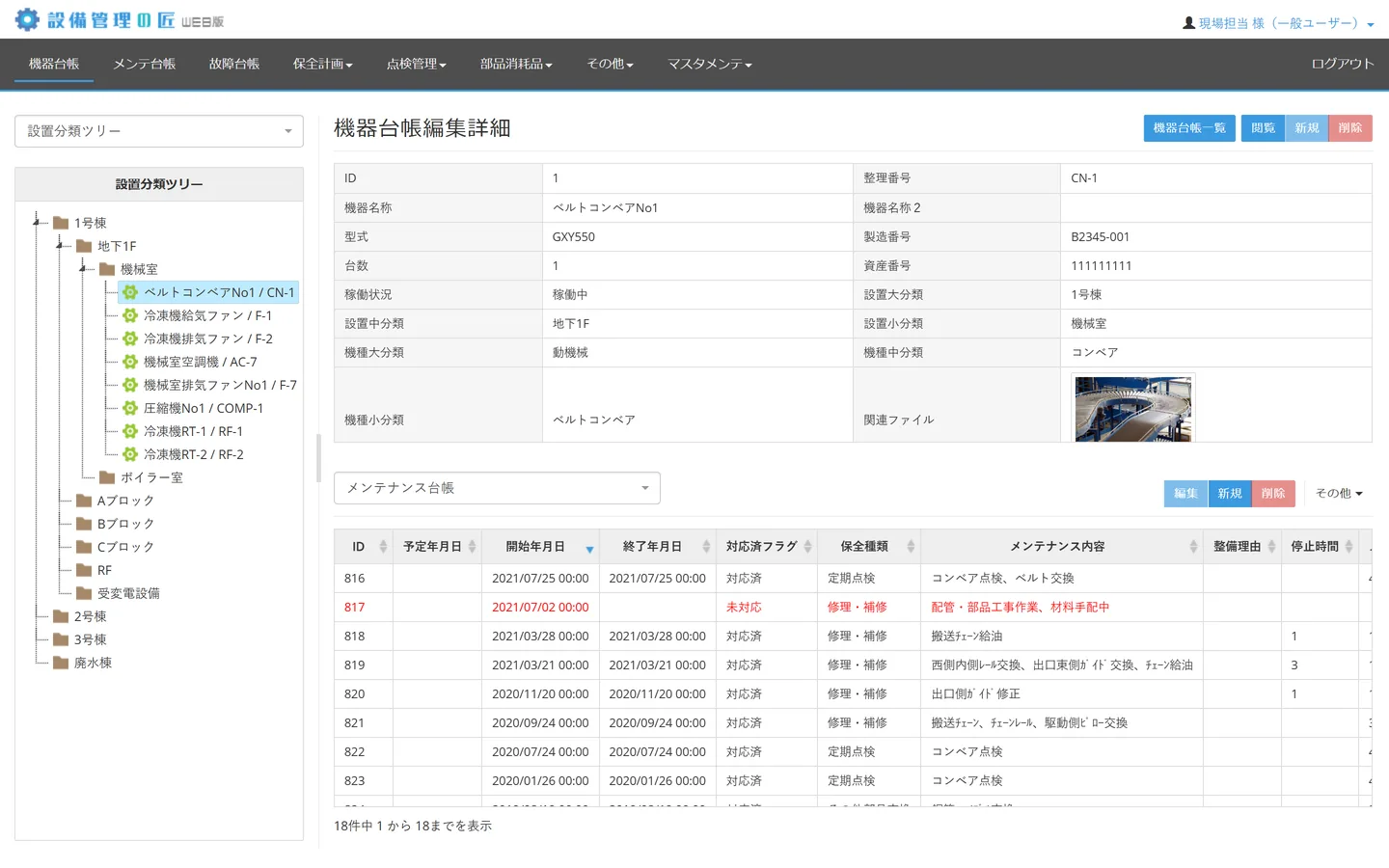
追加した人がログインすると、右上に名前とユーザー種別が出ます。一般ユーザーでは、機器台帳の「新規」「削除」が薄い色になり、押せません。
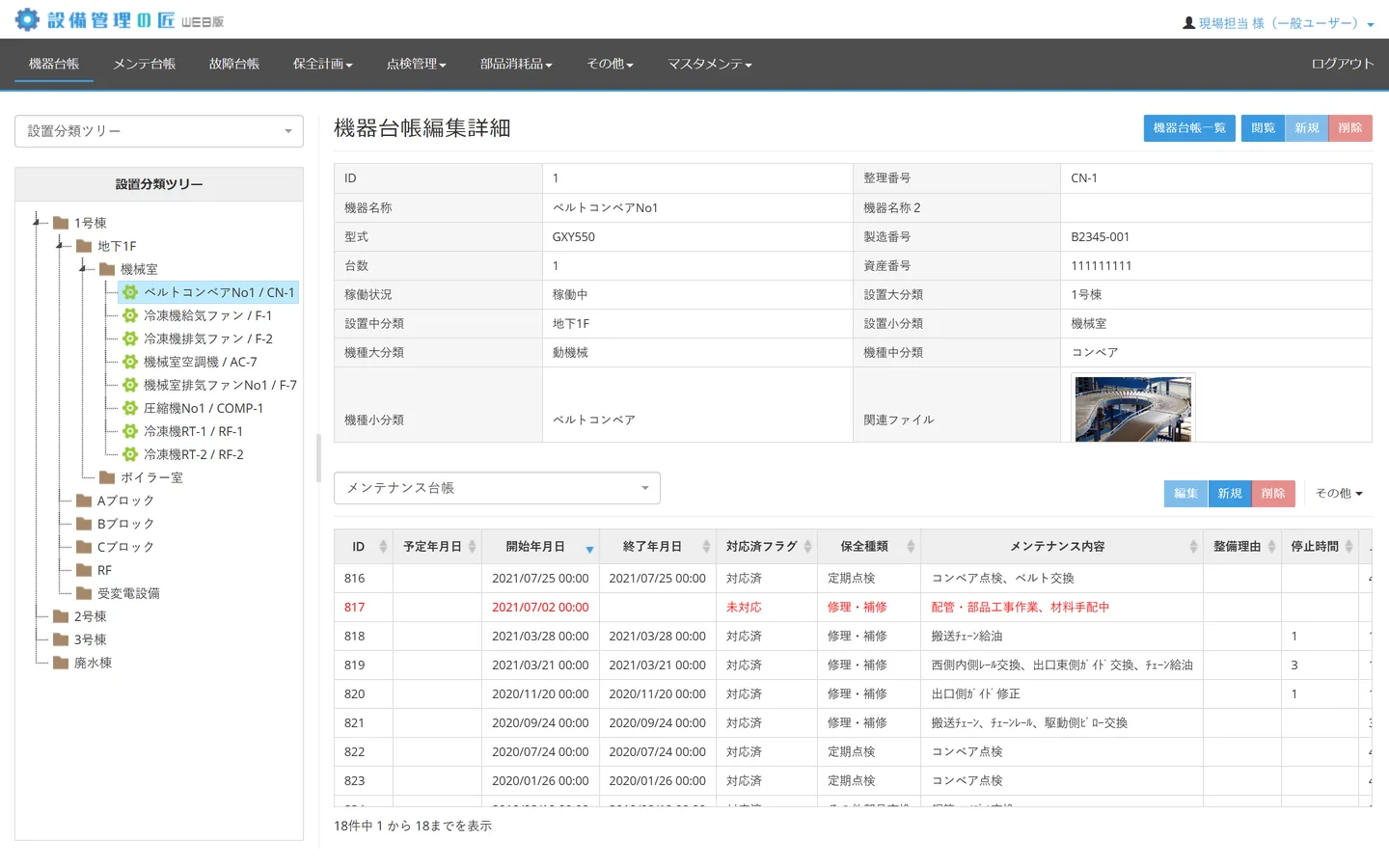
同じ画面の下のメンテナンス台帳の「新規」は押せます。一般ユーザーは、メンテナンスなどの記録を入れられます。
ユーザー種別の違い
操作マニュアルでは、ユーザー種別を次のように説明しています。
- 「管理者」: すべての入力ができます。
- 「一般ユーザー」: 記録(メンテナンス台帳・故障台帳・入出庫台帳・保全計画データ)だけ入力でき、ほかは見るだけです。
- 「閲覧ユーザー」: 見ることと出力だけができます。メンテナンス台帳の「新規」も押せません。
- 「タブレットユーザー」: タブレットの点検アプリにだけログインできます。WEB版にはログインできません。
- 「ログイン不可ユーザー」: ログインはできませんが、メール送信の宛先にできます。
一般ユーザーと閲覧ユーザーがユーザーマスタを開くと、自分のユーザーだけが出ます。種別ごとにできることは、「ユーザー種別権限設定」で変えられます(操作マニュアル「6.ユーザーマスタ」)。
つまずきやすい点
-
パスワードの下に「半角英数字記号(特殊文字除く)を使用し、…」と出る
パスワードが英字だけ、数字だけ、または全角の文字や空白をふくんでいます。半角の英字と数字を、どちらも1文字以上まぜて入れ直します。4文字より短いと、「「パスワード」は「4文字以上」で入力してください。」と出ます。
画像を大きく見る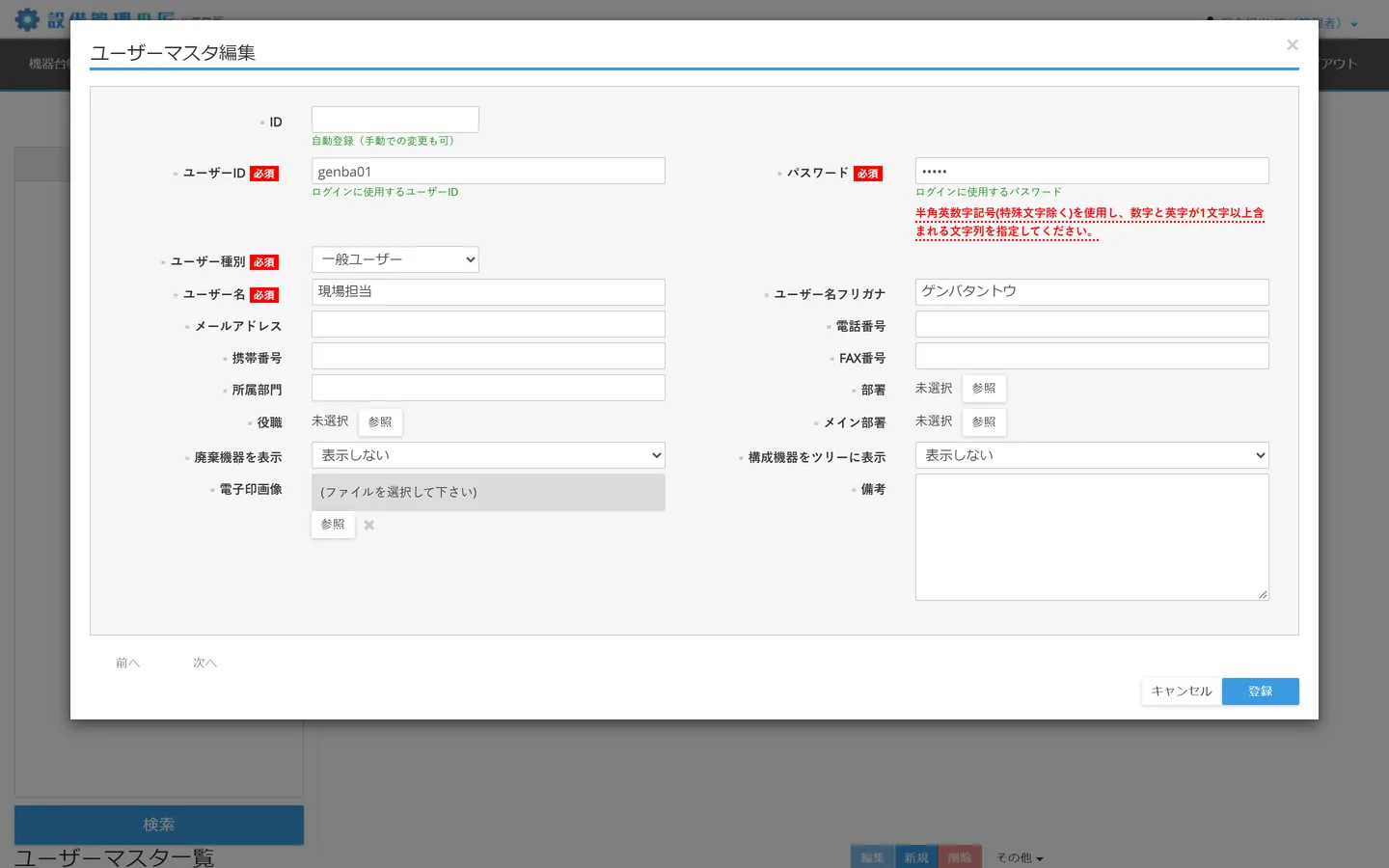
-
「登録可能ユーザー数を超えています。」と出て、登録できない
ログインできるユーザーの数が、契約しているプランの上限に達しています。上限は、料金表の「ログイン可能ID数」です(無料版は1、有料版は5・10・無制限)。無料版では、この表示が出てユーザーを追加できません。ユーザー種別が「ログイン不可ユーザー」のユーザーは、この数に入りません。
画像を大きく見る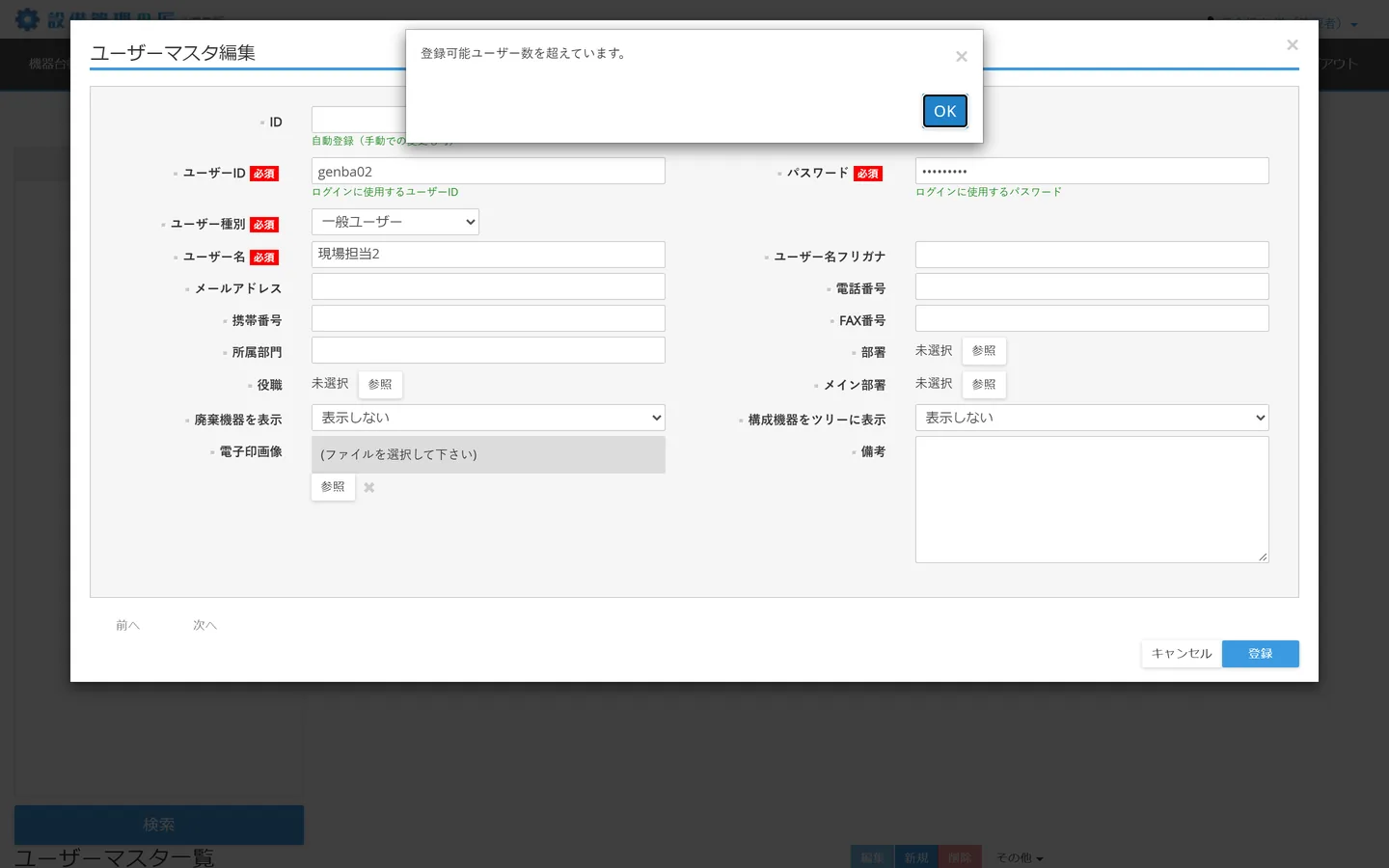
-
ユーザーIDの下に「指定された文字列はすでに登録されています。」と出る
同じユーザーIDのユーザーが、すでにあります。別のユーザーIDにします。ユーザーIDに全角の文字をふくめると、「使用不可の文字が含まれています。…」と出ます。ユーザーIDは半角の英数字で入れます。
次に読むガイド
ユーザーマスタの項目とユーザー種別の説明は、操作マニュアル(PDF)の「6.ユーザーマスタ」にあります。有料版のプランは有料版のご案内にあります。
最終更新: 画面は v1.8.8 のものです。